
📋 Cuprins
- Introducere – Soft gestiune bibliotecă școlară
- Autentificare în aplicație
-
Interfața Principală
- Descrierea Interfeței Principale (Dashboard)
- Componentele Tabloului de Bord
- Tabloul de bord, Meniuri și Module - Componentele Tabloului de Bord:
- Comenzi rapide -
- Căutare - elemente de meniu si submeniu
- Indicatorii de Stare - Cărți, Manuale, Persoane
- Interfața tip grilă (listele din aplicație):
- Meniul Principal
-
Biblioteca
- Listă cărți (gestiune)
- Panoul de filtre (stânga — Refine Search)
- Filtre active, etichete și butonul de Reset
- Coloane afișate - fereastra Selectează coloane
- Coloane uzuale în tabel și acces rapid
- Formular Adaugă Carte
- Formular Actualizează Carte (editare)
- În uz / Propusă pentru casare / Casată (zona dreapta jos a formularului)
- Butonul Clonă formular (exemplare multiple, același titlu)
- Autocompletare: Autor, Editură, Loc apariție (+ butonul Adaugă)
- Paginare listă
- Raport cumulat (listă de inventar)
- Listă cărți propuse pentru casare
- Listă cărți casate
- Listă cărți în format digital (ebook)
- Acte intrare cărți / Borderou de publicații
- Formular editare borderou
- Atributele unei cărți
- Comisia de inventariere
- Clasa Carte
- Tipuri de obiecte (cărți, etc)
- Tip carte (special)
- Autori
- Edituri
- Loc apariție
- Limba
- Format carte
- Registre
- Localizare carte (obiect)
- Semn
- Denominare
- Personal (cititori)
- Împrumuturi – Restituiri Cărți
Introducere – Soft gestiune bibliotecă școlară
Despre aplicațiile DigiData -
Aplicațiile dezvoltate de firma DigiData sunt ergonomice, ușor de lucrat cu ele (intuitive) - pot fi utilizate și de către persoane care nu au experiență în folosirea computerului, au fost gandite să funcționeze (și funcționează) pe aproape toate tipurile de dispozitive PC (cu Windows sau Linux), Mac, Tablete (cu Android sau iOS), Telefoane smart, etc. - practic acestea rulează pe orice tip de dispozitiv care are instalat pe el un browser (de preferință recomandăm chrome de la google dar funcționează la fel de bine și cu Microsoft Edge, Mozilla Firefox, Opera sau Safari de la Apple) și este conectat la internet. Aplicațiile pot fi folosite de către mai mulți utilizatori simultan (în timp real) aceștia pot lucra în grup (sau grupuri) dacă este necesar și pot fi accesate și folosite de oriunde - la școală, acasă, lucrul de la distanță, etc. Permit export (configurabil) la toate secțiunile principale din liste în cele mai cunoscute și utilizate formate .pdf (Adobe Reader), .xlsx (Microsoft Excel), .Word (Microsoft Word). Nu avem limitări la aplicații în ceea ce privește numărul de utilizatori sau grupuri de lucru - acestea vor fi adăugate de noi la cerere în funcție de necesități. De asemenea, aplicațiile (la cerere) pot fi disponibile și în alte limbi, Ex. Engleză, Franceză, Germană, Maghiară, Italiană, Spaniolă și Rusă - poate fi selectata de catre utilizator.
 Notă* - Această aplicație folosește tehnologii de ultimă oră motiv pentru care se află într-un continuu proces de dezvoltare și ca atare pot apărea schimbări și/sau îmbunătățiri - în timp pot fi adăugate noi facilități / funcționalități de către dezvoltator.
Pentru mai multe informații accesați pagina producătorului la http://digi-data.ro sau accesând direct pagina de contact http://digi-data.ro/contact.
Soft gestiune bibliotecă școlară - Biblioteca
Ce este biblioteca DigiEdu și la ce folosește?
Pe scurt, Biblioteca DigiEdu este o aplicație soft de gestiune a cărților, face parte din platforma școlară DigiEdu și este destinată în special pentru gestionarea cărților și manualelor din bibliotecile școlare, este realizată si dezvoltată în România de către firma DigiData S.R.L. * puteți vedea un demo live la adresa: https://demo.digiedu.ro
Autentificare în aplicație
Accesul la aplicație este securizat pe bază de Nume de utilizator (sau adresă de e-mail) și Parolă.
Pași de conectare:
- Pentru conectare în aplicație urmați etapele prezentate mai jos:
- Accesați aplicația prin browser la adresa alocată către dvs. de către producător (sau pentru a testa demo: demo.digiedu.ro).
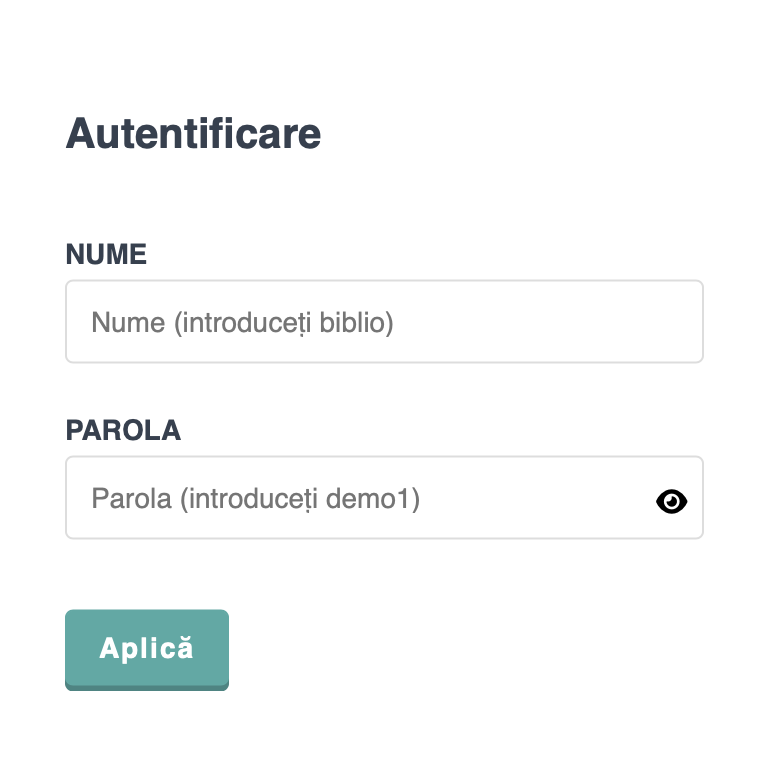
- La Autentificare, completați câmpurile:
• Nume utilizator: numele alocat sau adresa de e-mail
• Parolă: parola alocată inițial - Dacă apare câmpul captcha, completați codul din imagine.
- Faceți clic pe butonul Aplică (așa cum se poate vedea mai jos).
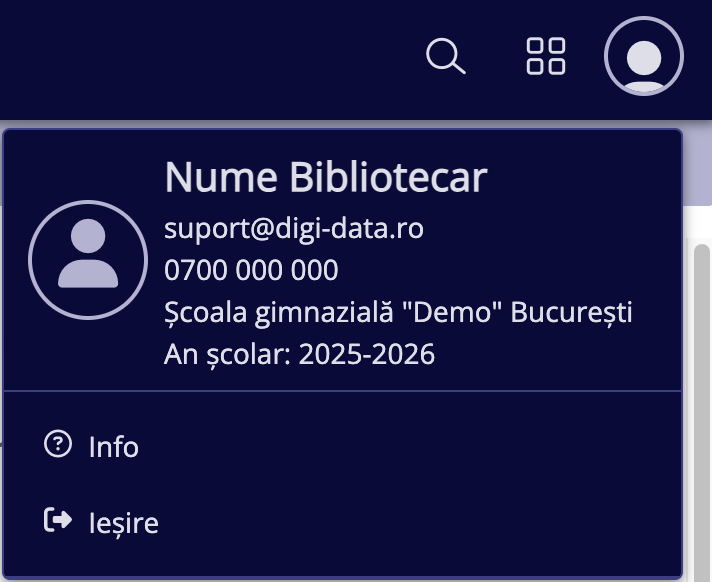
- La finalul sesiunii, folosiți mereu Ieșire din meniul utilizatorului (dreapta sus).
Interfața Principală
Descrierea Interfeței Principale (Dashboard)
După logare, prima pagină afișată se numește "Dashboard" (Tablou de bord). Interfața principală este alcătuită din mai multe zone cheie, esențiale pentru navigarea și utilizarea eficientă a platformei.
Dashboard-ul principal conține: în stânga meniul principal, în dreapta sus bara orizontală cu informații, apoi spre dreapta tot pe bara de sus se regăsesc uneltele de căutare elemente meniuri și submeniuri, comenzi rapide, meniu utilizator. Pe centrul paginii veți regăsi informații despre cărți, despre manuale, despre persoane (un fel de status general) urmate sub acestea de o listă cu persoanele care au întârzieri la restituirea cărților.
Componentele Tabloului de Bord
- Meniu stânga — Navigarea principală, grupată tematic (Cărți și patrimoniu, Împrumuturi, Manuale școlare, Personal și cititori, Atribute, Nomenclatoare).
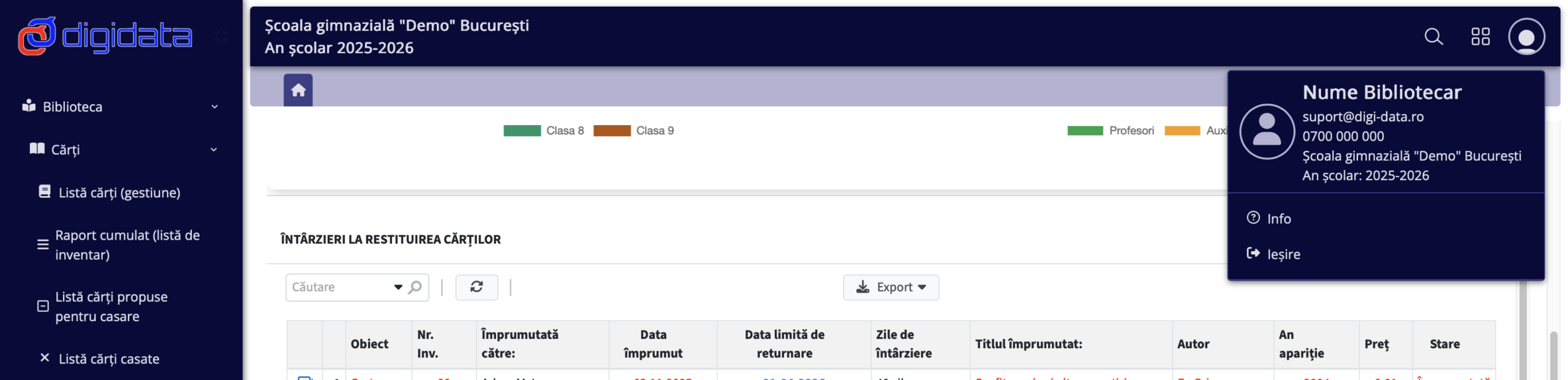
- Meniu utilizator (dreapta sus) — Afișează informații despre sesiunea curentă. Click pe nume → setări de profil și opțiunea de deconectare.
- Comenzi rapide (bara de sus) — Grupează cele mai uzuale acțiuni pentru acces imediat, fără a deschide meniul stânga.
- Căutare meniuri (bara de sus) — Bara de căutare ultra-rapidă a oricărui modul (cărți, împrumuturi, persoane, atribute etc.).
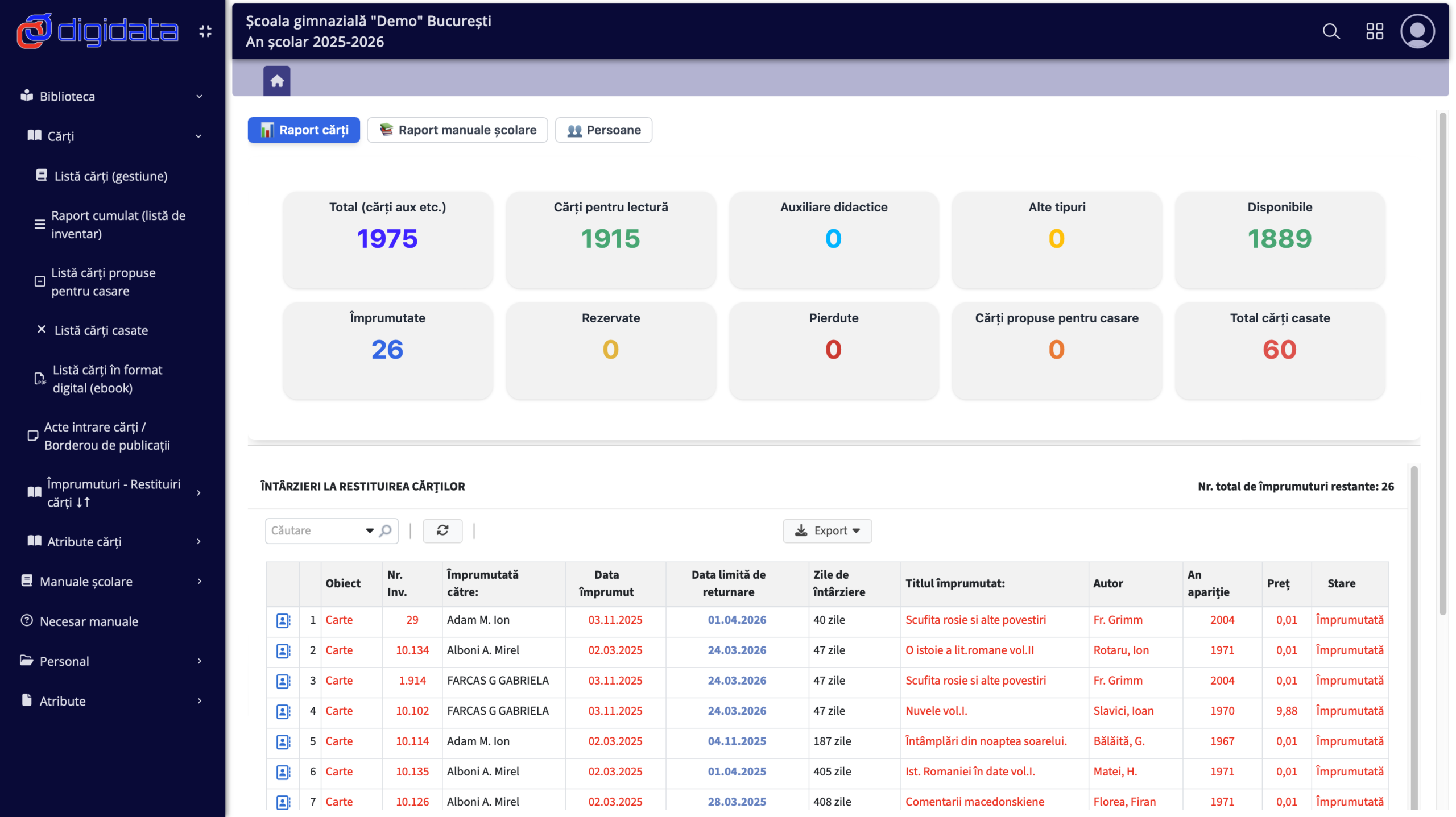
Tabloul de bord, Meniuri și Module - Componentele Tabloului de Bord:
- Meniu dreapta - Utilizator și Setări cont:Afișează informații legate de contul sesiunii curente (în colțul din dreapta sus pe bara superioară). Prin click pe nume se accesează setările de profil și opțiunea de deconectare.
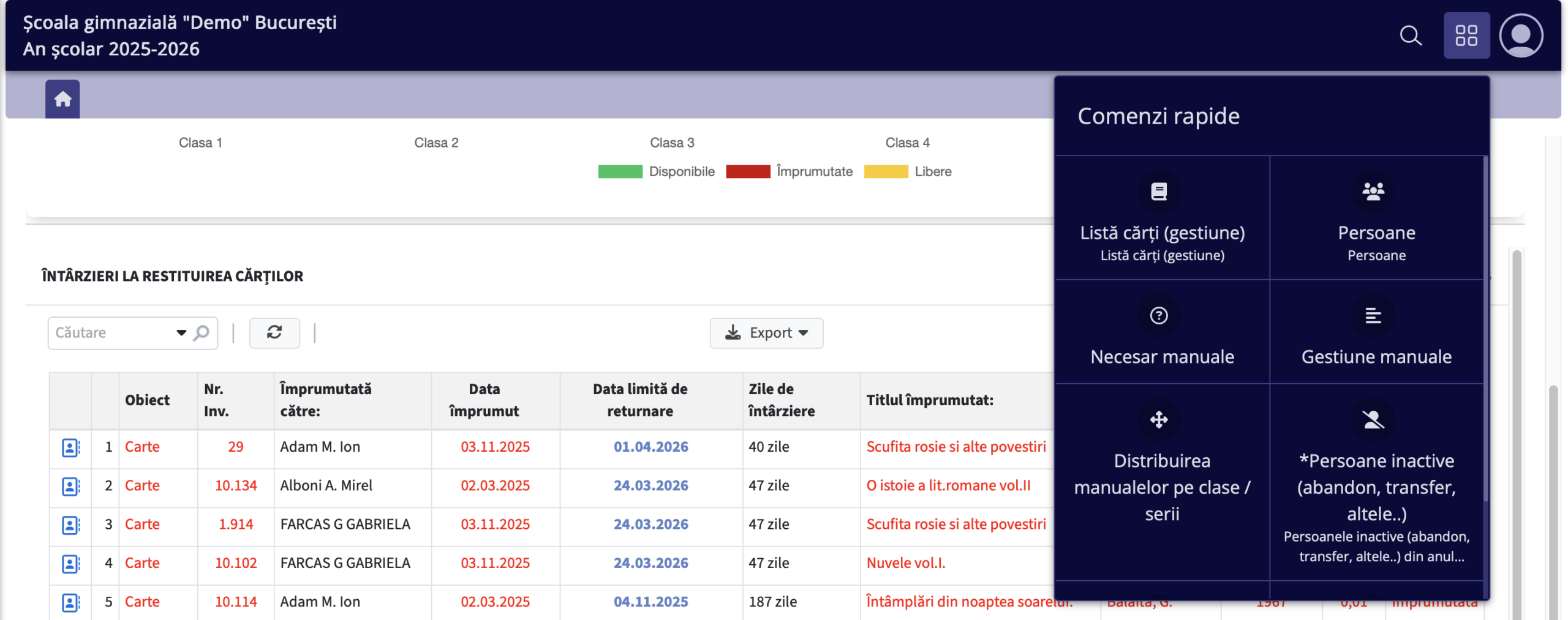
Comenzi rapide -
Un element pe bara de sus situat în partea dreaptă care grupează cele mai uzuale acțiuni pentru acces imediat, fără a mai deschide meniul din stânga (imaginea de mai jos).
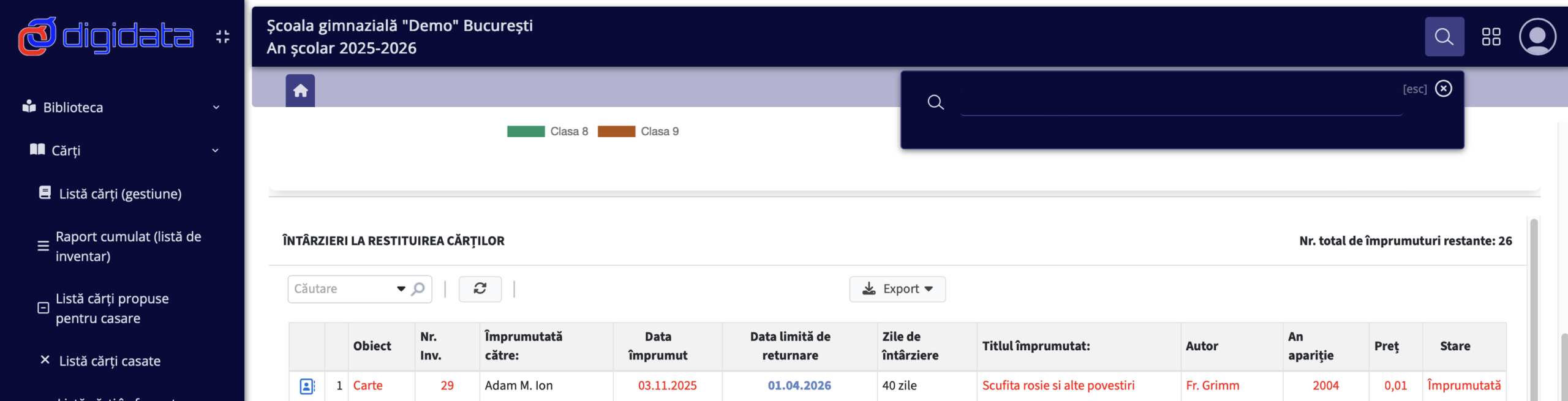
Căutare - elemente de meniu si submeniu
Bara de căutare din partea de sus permite căutarea ultra rapidă a oricărui modul (ex: cărți, împrumuturi, persoane, atribute, etc) vezi imaginea de mai jos.
Indicatorii de Stare - Cărți, Manuale, Persoane
- Informații despre cărți și împrumuturi — Arată sumarul volumelor aflate în depozit vs. cele la cititori.
- Informații despre Manuale — Numărul de manuale disponibile în flux și statistici aferente.
- Informații despre Persoane — Status general despre cititori (cadre didactice și elevi înscriși în bibliotecă).
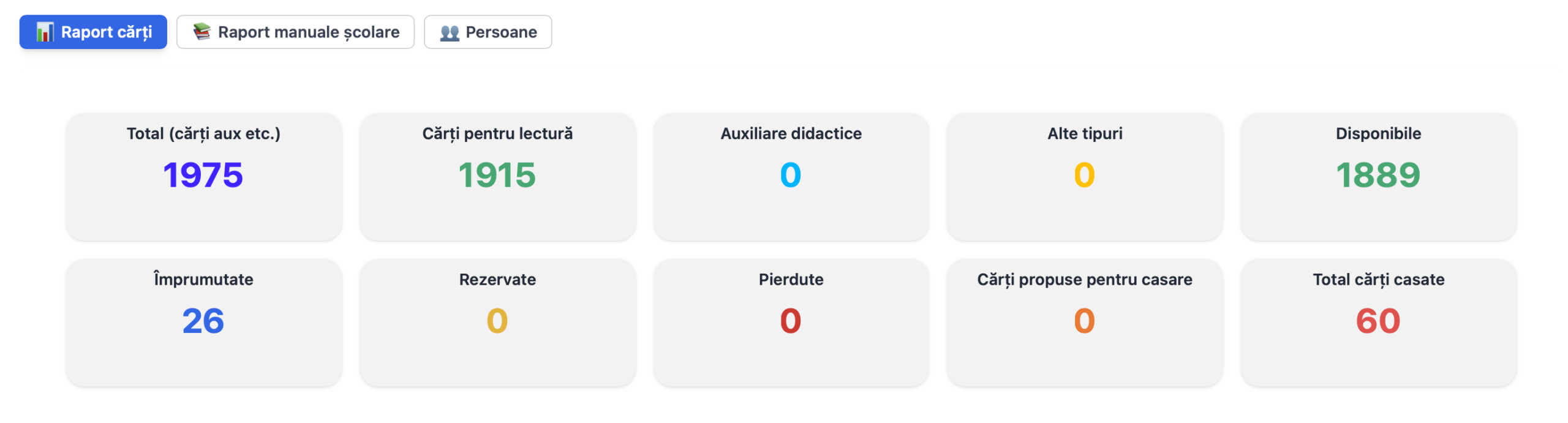
Pe pagina centrală a dashboard-ului sunt afișate informațiile despre stare agregate la zi.
- 1. Informații despre cărți și împrumuturi:Arată sumarul volumelor aflate în depozit vs. cele aflate în posesia cititorilor (imaginea de mai jos).
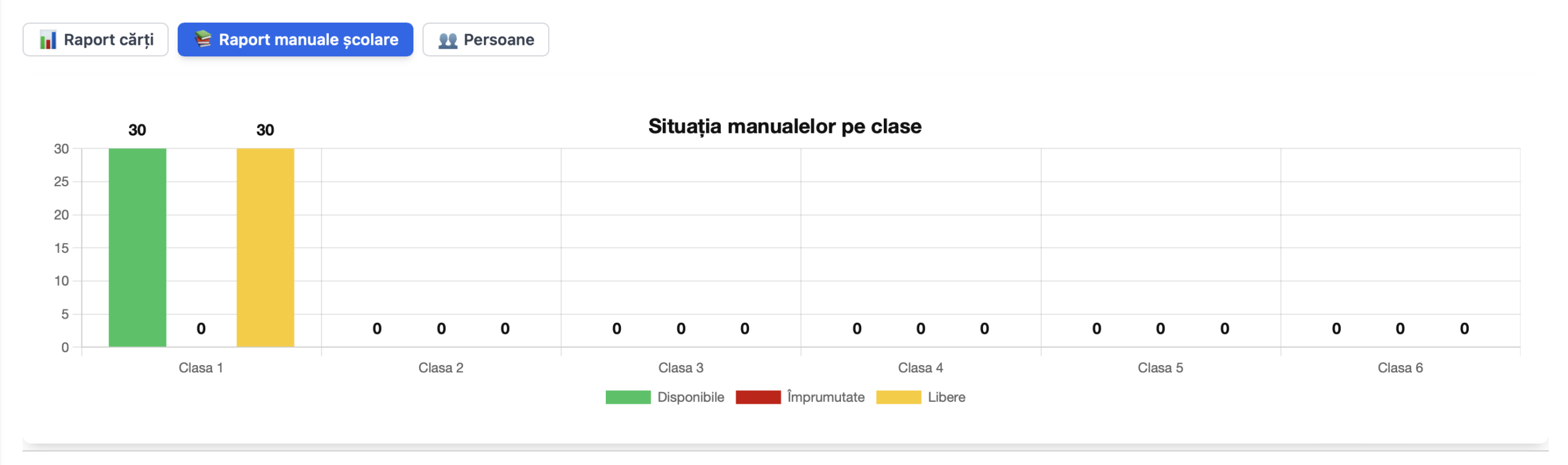
2. Informații despre Manuale - Numărul de manuale disponibile în flux și statistici legate de ele (imaginea de mai jos).
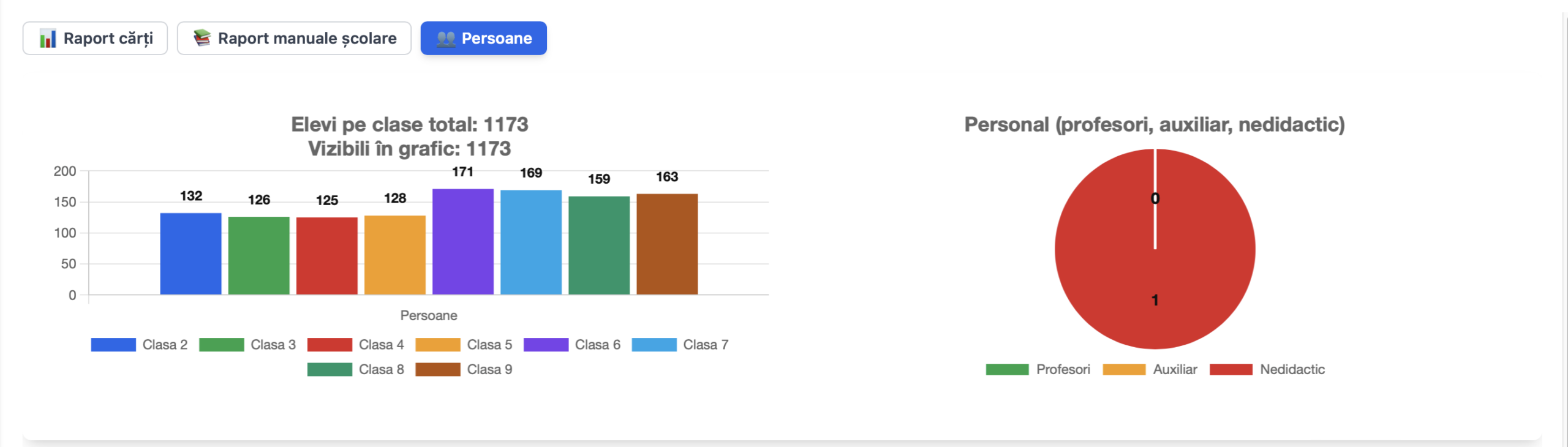
3. Informații despre Persoane - Status general despre persoane (cititori) - adică cadre didactice și elevi înscriși în bibliotecă (imaginea de mai jos).
Interfața tip grilă (listele din aplicație):
Cele mai multe ecrane din meniu sunt liste (grid) sau formulare. Elemente frecvente:
- Bara de instrumente — butoane pentru căutare, filtre avansate, sortare, reîncărcare, inserare, ștergere sau export.
- Rânduri — click pe antet de coloană pentru sortare; click pe pictograma de creion sau pe rând pentru editare.
- Paginare — navigare între pagini dacă lista este lungă.
- Export — Excel PDF sau tipărire, în funcție de configurare și drepturi.
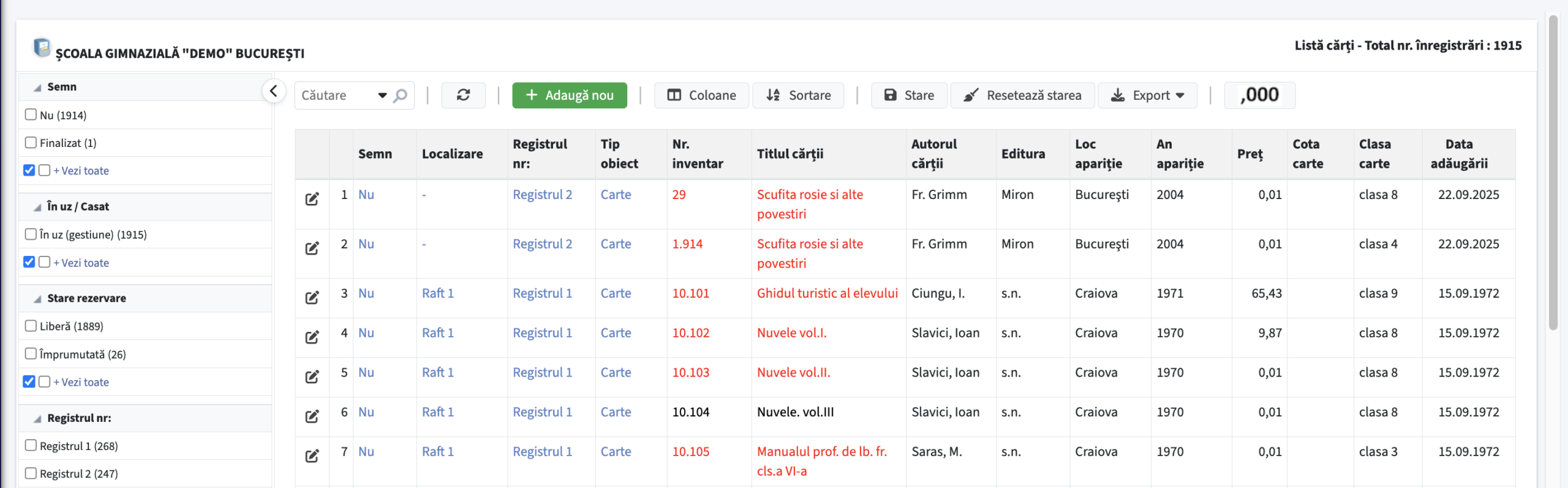
Exemplu listă aplicație (grilă)
Meniul Principal
După autentificare, modulurile sunt grupate tematic în meniul din stânga: Cărți, Împrumuturi, Manuale, Personal, Atribute fiecare având la rândul lor submeniuri. Selectați intrarea dorită pentru a deschide ecranul corespunzător (lista corespunzătoare).
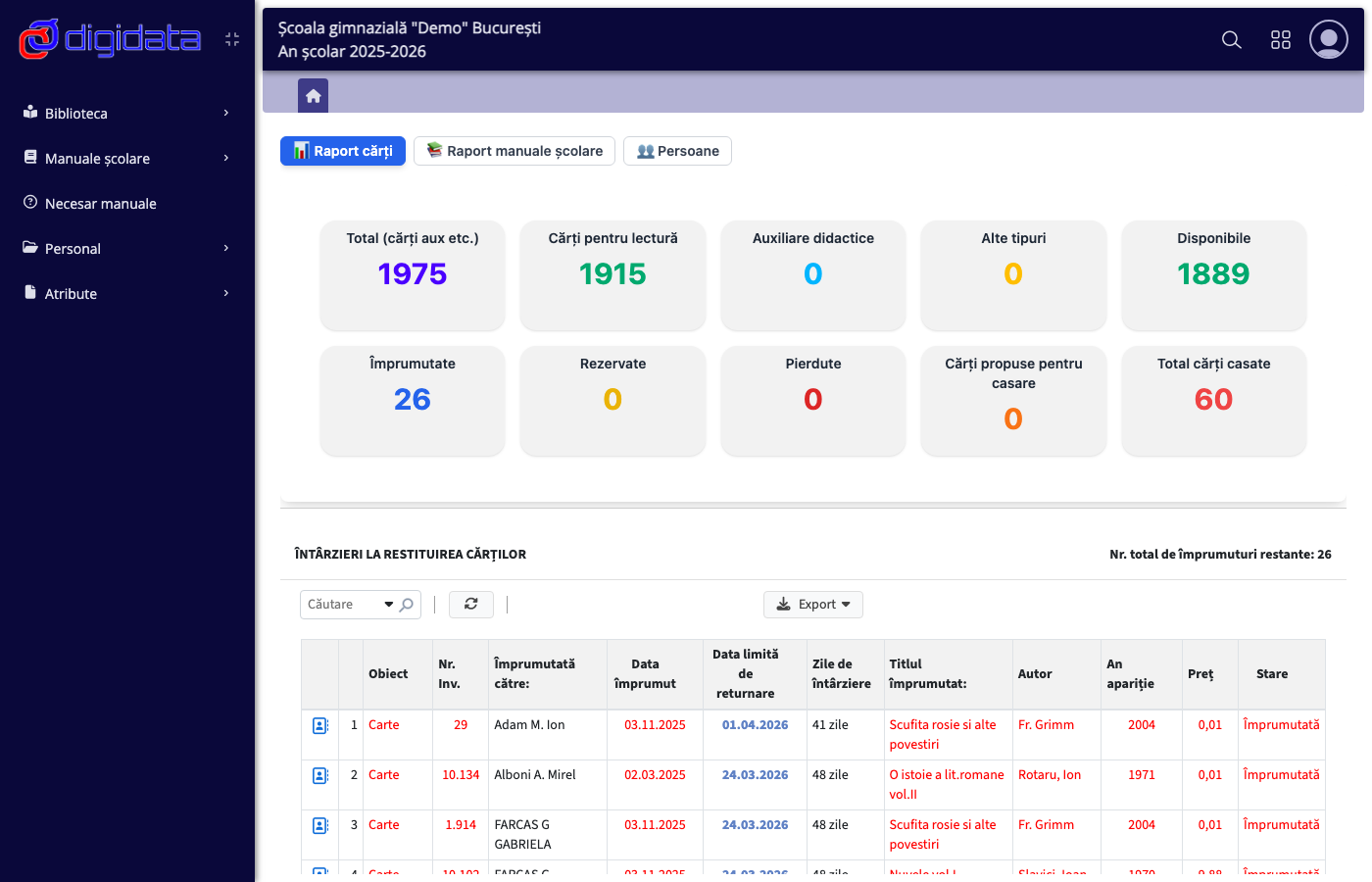
Fig. 0 — Meniul principal după autentificare
Biblioteca
Cuprinde cărți (listă, raport cumulat, casări), acte de intrare, împrumuturi și restituiri, comisie inventar, clasificare (clasă / subclasă / sub-subclasă), atribute, nomenclatoare și denominare.
Listă cărți (gestiune)
Fig. 1.1 — Listă cărți (gestiune)
Lista cărților din bibliotecă este elementul principal de referință al cărților aflate în gestiunea bibliotecii școlare — punctul de plecare pentru căutare, filtrare, adăugare, editare, export și vizualizare stoc. Captura principală de deasupra acestui text arată lista standard; mai jos sunt capturi suplimentare: filtre cu Reset, fereastra Selectează coloane, formularul Adaugă Carte și formularul Actualizează Carte.
Panoul de filtre (stânga — Refine Search)
Bara laterală stângă restrânge lista după criterii (facete). La selectarea unei valori, lista se actualizează imediat. Puteți combina mai multe criterii.
- Semn — filtrare după semnul de raft alocat cărții
- În uz / Casat — cărți active, casate sau ambele
- Stare rezervare — liberă, rezervată, împrumutată
- Registrul nr. — registrul de inventar (ex. Registrul 1, 2, 3…)
- Donație — donație vs. achiziție
- Tip obiect — Carte, Broșură, Manual etc.
- Tip carte — subtip (ex. uzual, patrimoniu)
- Format carte — ex. Clasic, Clasic + Digital, Digital
- Clasa carte — clasa CZU principală (0–9)
- Subclasa carte — subdiviziune
- Sub-subclasa Carte — al treilea nivel
- An apariție — anul ediției
- Loc apariție — localitatea editurii
- Localizare — raft, sertar, cameră
Filtre active, etichete și butonul de Reset
După ce alegeți un filtru din panoul din stânga, deasupra tabelului va apărea un „buton cu etichetă” cu criteriul activ selectat — de exemplu Registrul nr: Registrul 3 — cu o cruce (X) pentru a elimina doar acel criteriu. Lângă el se află butonul Reset (iconiță baghetă): acesta curăță filtrele aplicate în sesiunea curentă și readuce lista la vizualizarea completă (fără restricțiile din panoul de filtre).
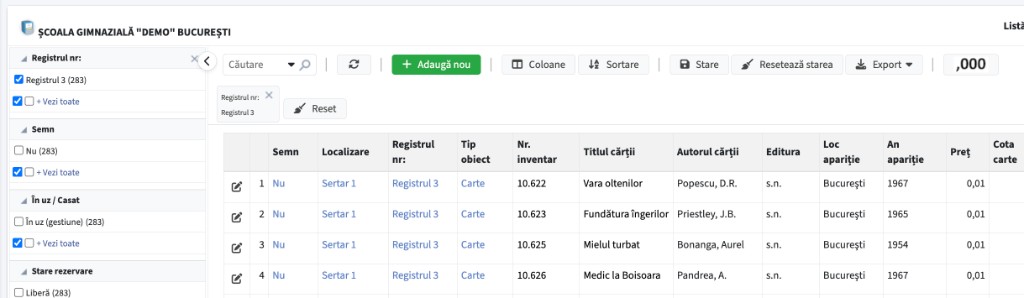
 Bara de instrumente (sus)
- Căutare ▾ — căutare rapidă; săgeata alege câmpul (titlu, autor, nr. inventar etc.)
- ↺ — reîncărcare date (refresh)
- + Adaugă nou — formular Adaugă Carte
- Coloane — fereastra Selectează coloane (vezi captura mai jos)
- Sortare — sortare după una sau mai multe coloane
- Stare — salvează vizualizarea curentă (filtre, coloane etc.) ca stare reutilizabilă
- Resetează starea — anulează starea salvată (nu același lucru cu Reset de lângă chip-urile de filtru)
- Export ▾ — Excel, PDF, tipărire
- ,000 — comută afișarea prețurilor între 2 zecimale (,00) și 3 zecimale (,000)
Coloane afișate - fereastra Selectează coloane
Butonul Coloane deschide o fereastră cu două liste: Câmpuri disponibile (stânga) și Câmpuri selectate (dreapta). Ordinea din lista din dreapta determină ordinea coloanelor în tabel (de la stânga la dreapta).
- Selectați unul sau mai multe câmpuri în lista Câmpuri disponibile (sus există câmp Căutare… pentru a găsi rapid un nume de coloană).
- Folosiți butonul > pentru a muta câmpurile marcate spre Câmpuri selectate, sau >> pentru a muta toate câmpurile disponibile.
- Pentru a ascunde coloane din tabel, selectați-le în Câmpuri selectate și apăsați < (sau << pentru a goli tot).
- În lista din dreapta, puteți reordona rândurile (unde interfața permite drag-and-drop sau butoane de sus/jos) astfel încât coloanele importante să apară primele în tabel.
- OK — aplică modificările. Revenire — anulează modificările din această deschidere a ferestrei. Ieșire — închide fără a salva.
Exemple de câmpuri care pot rămâne ascunse până când aveți nevoie de ele: ISBN, Preț ROL, Subclasa carte, Sub-subclasa Carte, Format carte, Tip carte, În uz / Casat, Stare rezervare, Donație.
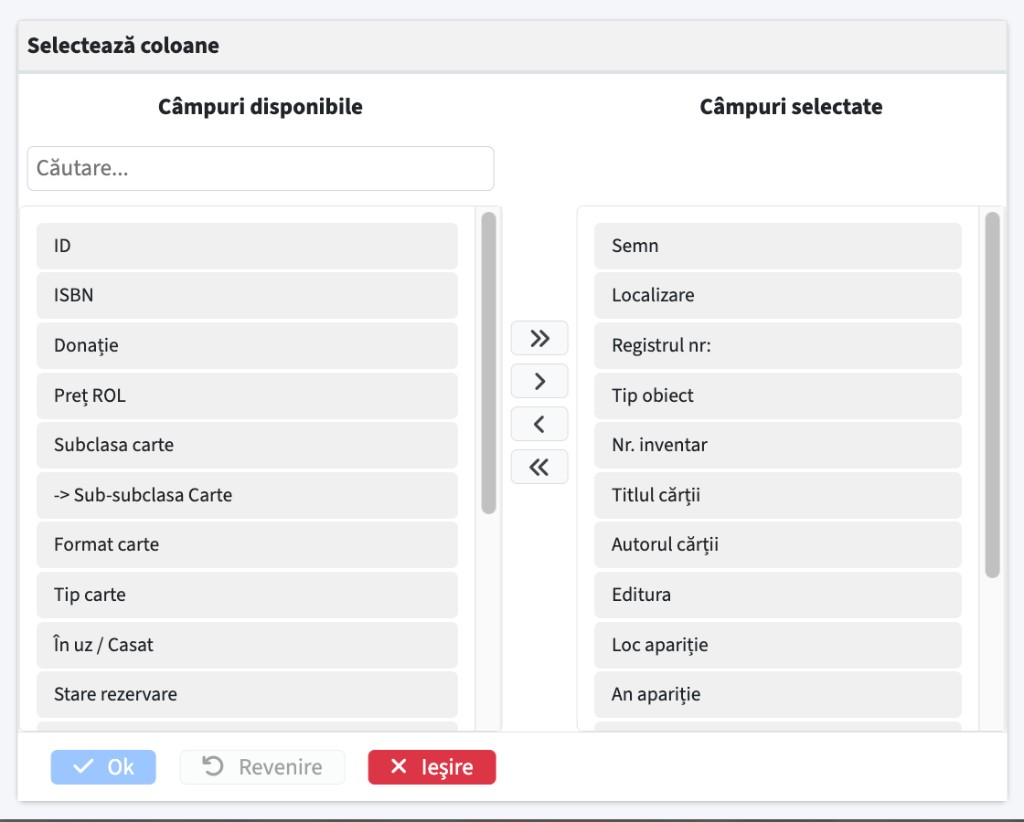
Selectează coloane — mutare între Câmpuri disponibile și Câmpuri selectate; ordinea din dreapta controlează ordinea coloanelor în tabel.
Coloane uzuale în tabel și acces rapid
- Prima pictogramă de pe rând (în zona tabelului principal, lângă panoul de filtre) — deschide formularul Actualizează Carte pentru acel exemplar.
- La coloanele Semn, Localizare, Registrul nr., Tip obiect (când apar ca linkuri), puteți selecta valoarea direct din tabel — fără a deschide formularul cărții.
- Nr. inventar, Titlul cărții, Autorul cărții, Editura, Loc apariție, An apariție, Preț, Cota carte — datele exemplarului.
- Click pe alte celule tip link aplică rapid un filtru pe valoarea respectivă.
Formular Adaugă Carte
Deschis din + Adaugă nou. În bara de sus: reîmprospătare, + Salvează (salvare înregistrare nouă), Ieșire (închidere fără a rămâne în formular). Jos, legenda * Câmp(uri) necesar(e) explică asteriscul roșu și fundalul galben deschis pentru câmpurile obligatorii.
Date generale (coloana stângă):
- Tip obiect — ex. Carte
- Registrul nr. — registrul în care se află înscris exemplarul
- Nr. inventar * — obligatoriu
- ISBN — opțional, recomandat când există pe copertă
- Titlul cărții *
- Autorul cărții * — listă cu autocompletare + buton Adaugă (folosit numai dacă autorul nu apare)
- Editura * — la fel: autocompletare + Adaugă (folosit numai dacă editura nu apare)
- Loc apariție * — autocompletare localitate + Adaugă (folosit numai dacă Loc apariție nu apare)
- An apariție * - treceți anul apariției cărții
- Preț (RON) — implicit afișat ca 0,00 (în funcție de comutatorul ,00 / ,000 din listă)
- Denominare — bifă Da / Nu (dacă cartea nu a fost denominată iar prețul este în ROL, după caz)
Detalii (coloana dreaptă):
- Limba - limba în care este scrisă cartea
- Format carte - formatul cărții
- Tip carte - tipul cărții
- Donație - Da/Nu (selectați Da daca cartea a fost donată, Nu dacă cartea a fost achiziționată)
- Localizare - localizare carte (ex. dulap, raft, etc.)
- Cota carte - cota carții
- Clasa carte * - (câmp obligatoriu) selectați clasa carte (de la 0 la 9)
- Subclasa Carte - (opțional)
- Sub Subclasa Carte - (opțional)
- Data adăugării - data la care a fost adăugata cartea în aplicație(completată automat cu data curentă)
- Adăugată de - numele persoanei care a adăugat cartea (se completează automat cu numele utilizatorului curent).
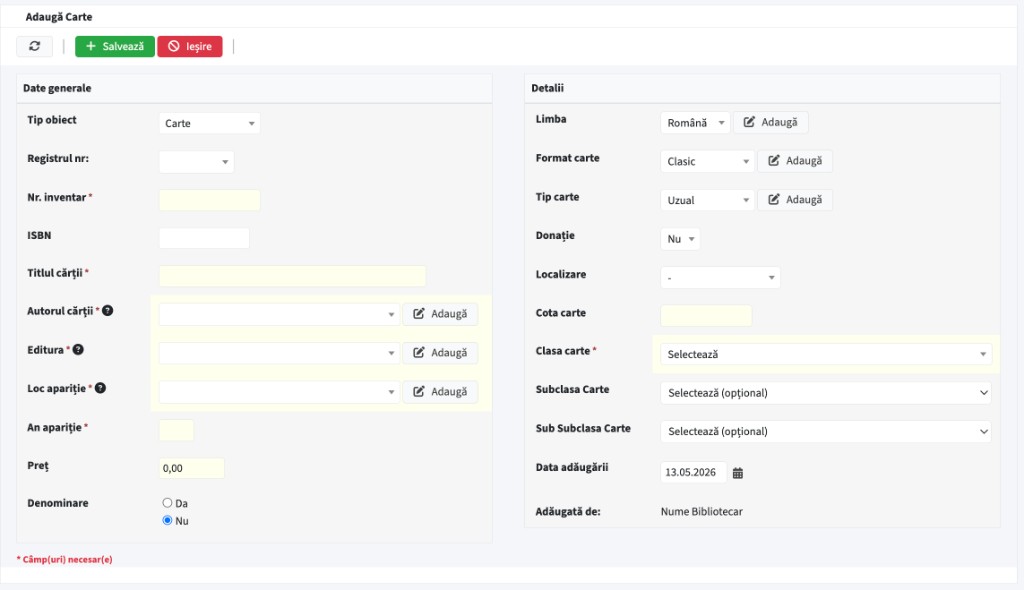
Adaugă Carte — câmpuri obligatorii marcate cu * și zona de detalii / clasificare.
Formular Actualizează Carte (editare)
Deschis din pictograma de editare de pe rând. Bara de sus conține: reîmprospătare, Clonă formular (copiază datele într-o înregistrare nouă — util pentru exemplare multiple aproape identice), Salvează, Șterge (atenție: ștergere din gestiune, după drepturi de utilizator), Ieșire.
Pe la fel ca și în câmpurile din modul adăugare, în editare apar frecvent:
- ID — identificator intern, doar citire
- Preț ROL — valoare în lei vechi (ROL), afișată când există conversie / istoric
- Denominare — Da/Nu pentru marcajul de denominare
- Stare rezervare — doar citire (ex. Liberă, Împrumutată)
- În uz / Casat — gestiune vs. casat
- Mențiuni — text liber pentru note administrative
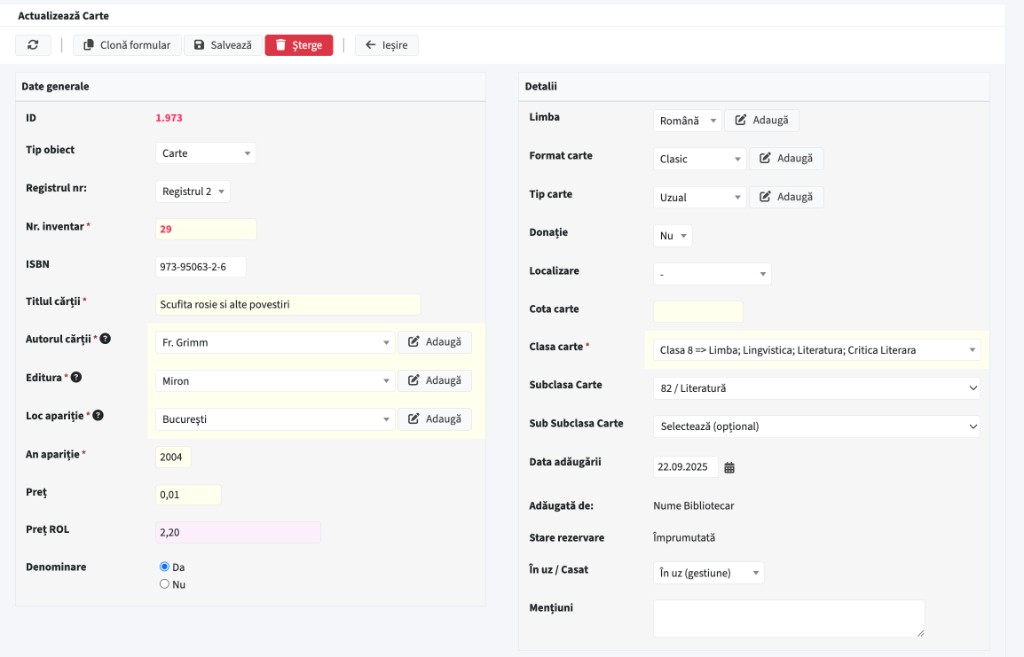
Actualizează Carte — acțiuni Clonă / Salvează / Șterge / Ieșire; câmpuri suplimentare (Preț ROL, Denominare, Stare rezervare, În uz/Casat, Mențiuni).
În uz / Propusă pentru casare / Casată (zona dreapta jos a formularului)
În partea dreapta din zona inferioară a formularului de carte puteți schimba situația manualului în gestiunea bibliotecii astfel:
- În uz (gestiune) — cartea face parte din patrimoniul activ al bibliotecii și apare în Listă cărți (gestiune).
- Propusă pentru casare — exemplarul iese din gestiunea curentă și apare în Listă cărți propuse pentru casare; de acolo îl puteți readuce în gestiune dacă vă răzgândiți (deschideți înregistrarea și folosiți opțiunile din formular).
- Casată — cartea nu mai este în gestiune; se regăsește în Listă cărți casate. Din lista casatelor, formularul permite mutarea înapoi spre propusă sau spre gestiune, după caz.
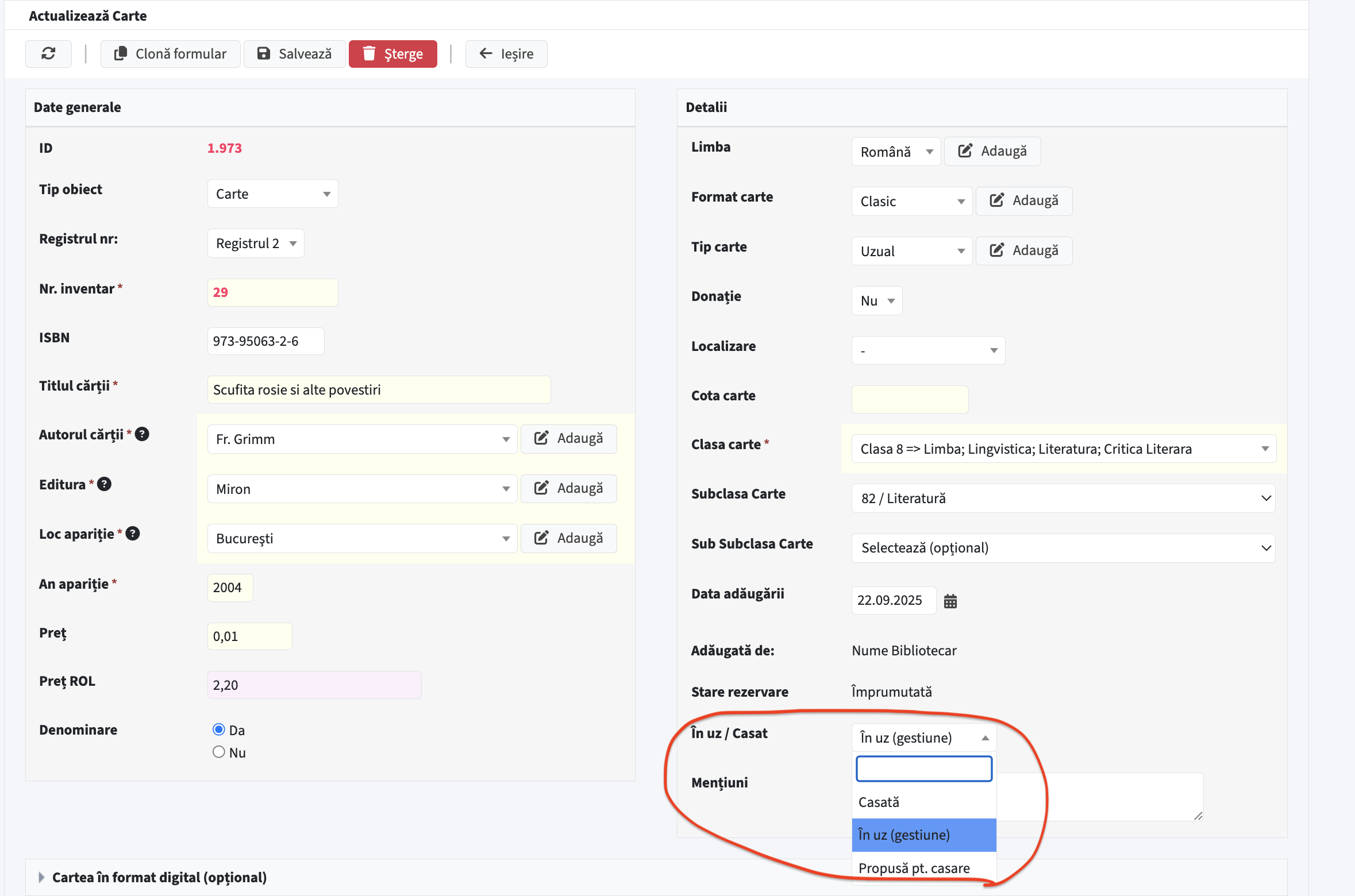
Formular carte — zona pentru În uz / casat și opțiuni legate de casare / propunere.
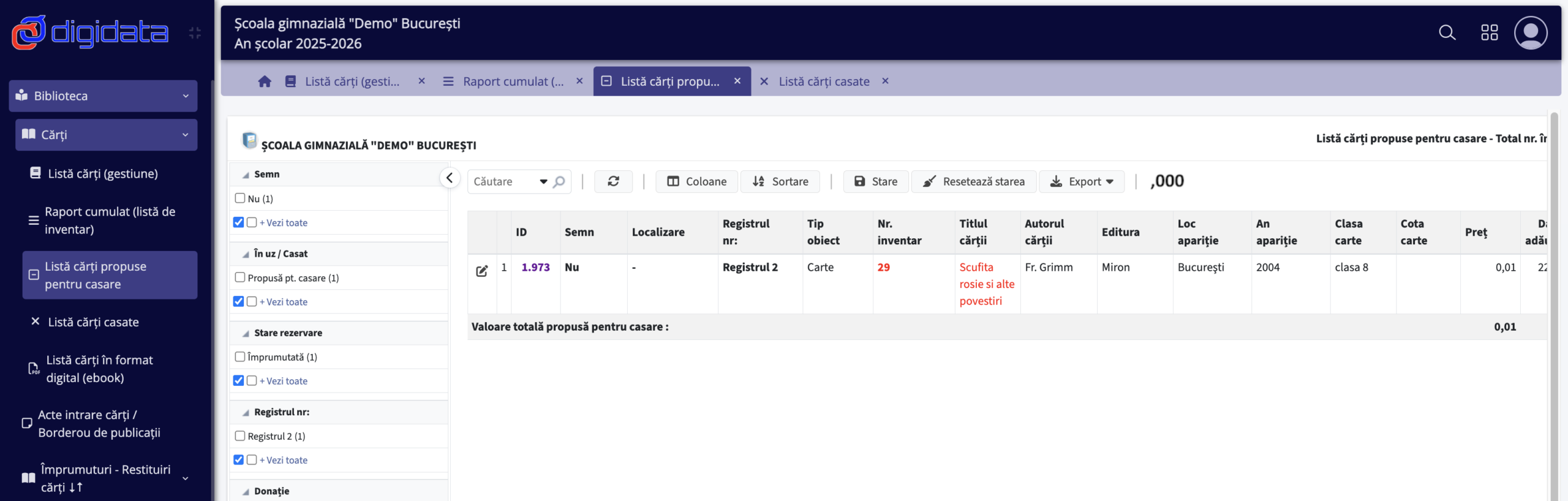
Listă cărți propuse pentru casare — exemplare scoase temporar din gestiune, înainte de casarea finală.
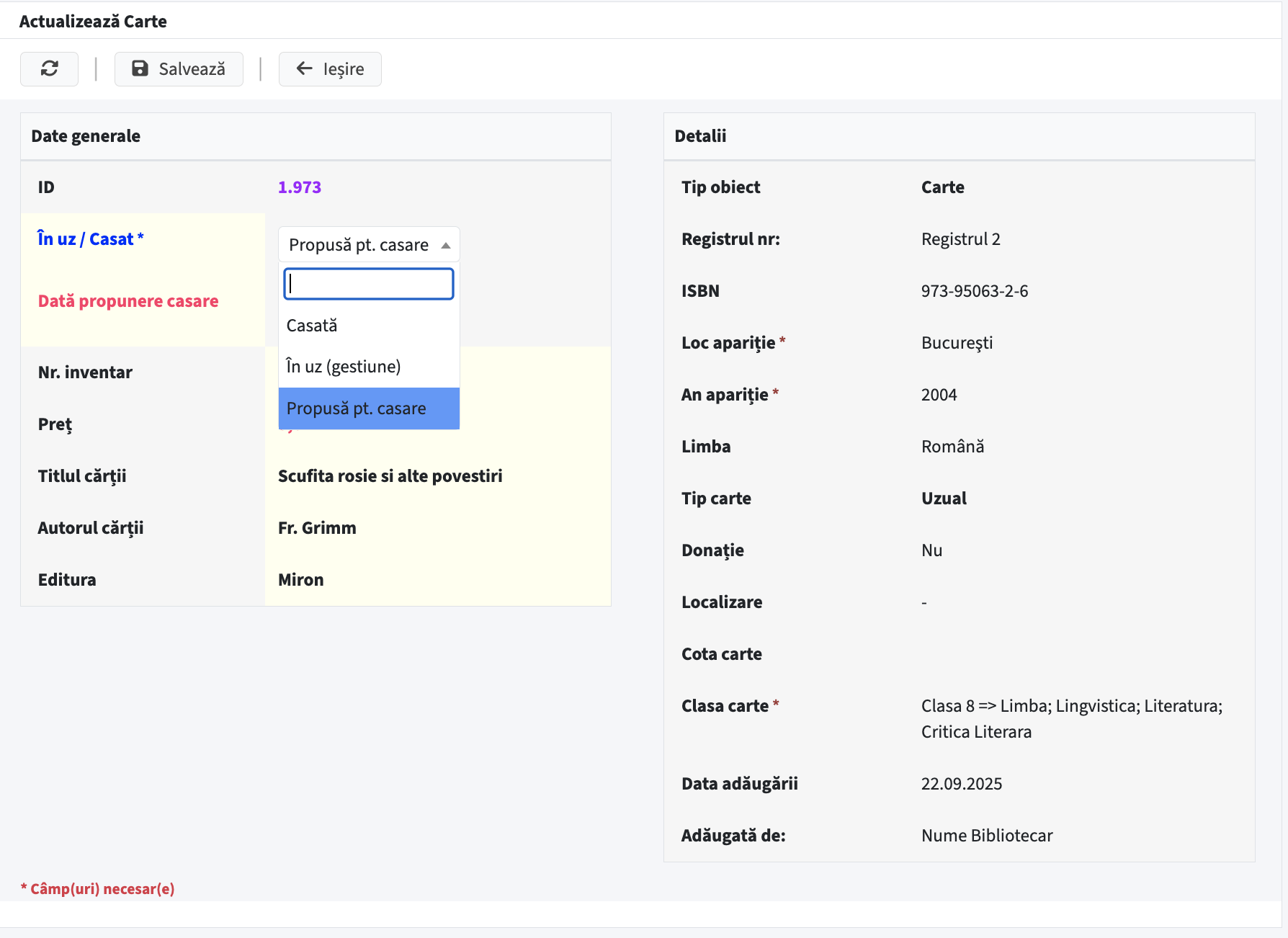
Exemplu: formular pentru o carte propusă pentru casare — de aici se poate opera readucerea în gestiune.
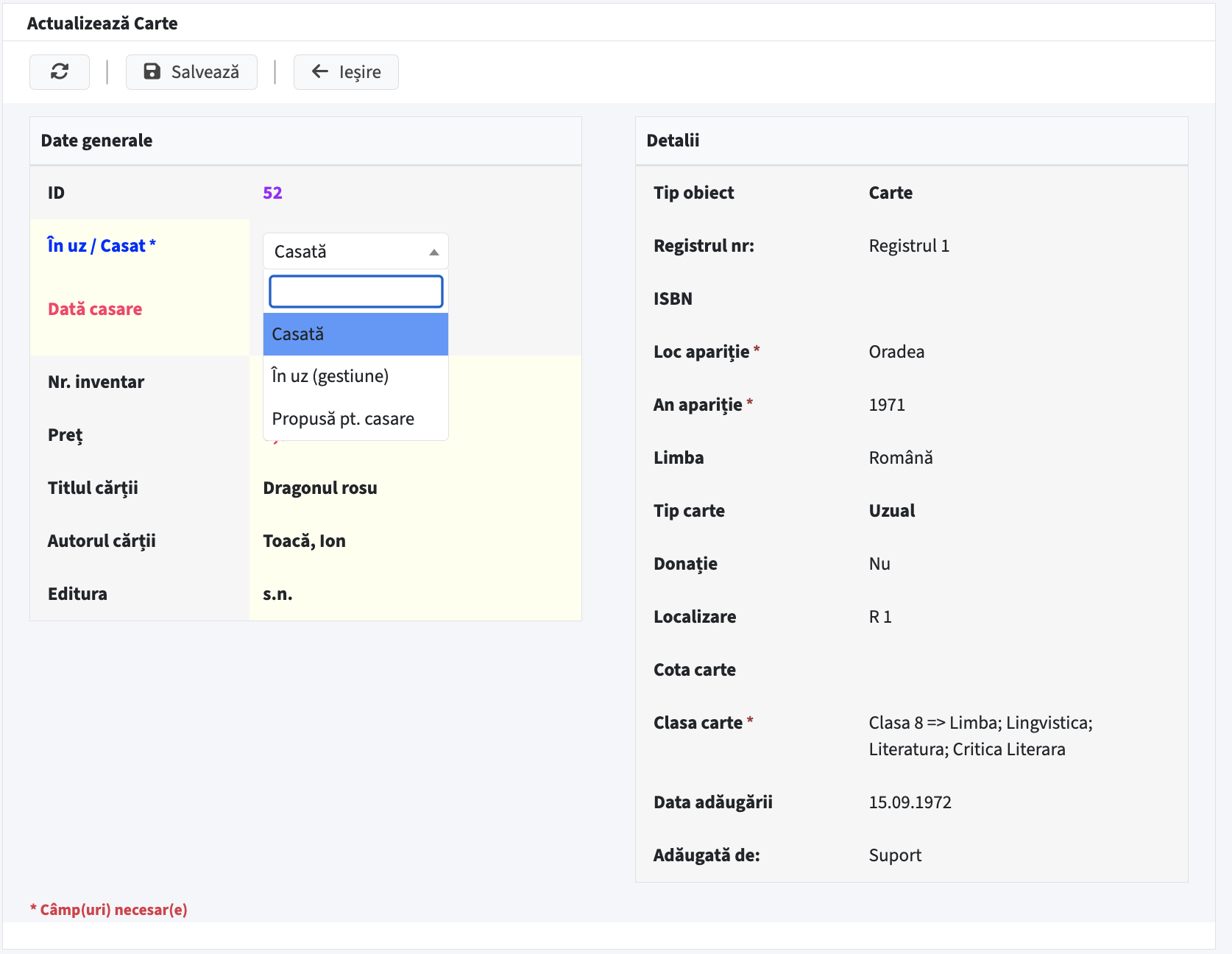
Listă cărți casate — din formularul unei cărți casate se pot face mutări spre propusă sau înapoi în gestiune.
Butonul Clonă formular (exemplare multiple, același titlu)
Util când aveți mai multe exemplare cu aceleași date bibliografice și doar numărul de inventar diferă — evitați munca repetitivă prin introducerea de la zero a aceluiași titlu de carte.
- Deschideți formularul de editare pentru o carte existentă (ex. „Harap-Alb”, același autor, același registru, nr. inventar 123).
- Apăsați Clonă formular din bara de sus — se creează o înregistrare nouă precompletată cu aceleași caracteristici.
- Modificați numărul de inventar din 123 în 124 (sau următorul liber) și verificați câmpurile care trebuie să fie unice per exemplar.
- Apăsați Salvează. În listă veți avea două rânduri „Harap-Alb”: unul cu inventar 123 și unul cu 124.
Autocompletare: Autor, Editură, Loc apariție (+ butonul Adaugă)
În formular, lângă Autorul cărții, Editura și Loc apariție există butonul Adaugă (cu iconiță creion) pentru a deschide rapid un formular de introducere nouă a atributului respectiv când intrarea nu există. În acest sens exista si un mesaj lângă etichetă, iconița cu semnul ? (help) afișează la trecerea cursorului peste el mesajul de ghidare. Procedați în felul următor:
- Tastați primele caractere din nume (ex. autor) — dacă există în baza de date, apare lista de autocompletare; selectați intrarea dorită.
- Dacă după câteva caractere nu apare în listă, abia atunci apăsați Adaugă din dreapta câmpului: se va deschide fereastra de atribut corespunzătoare.
- Completați datele noului autor (sau editură / localitate), apăsați Salvare, închideți fereastra și reveniți la formularul cărții.
- Tastați din nou în câmp — valoarea proaspăt introdusă va apărea la selectare și va fi disponibila în viitor și pentru alte cărți nou introduse, după caz. La fel pentru editură și loc apariție.
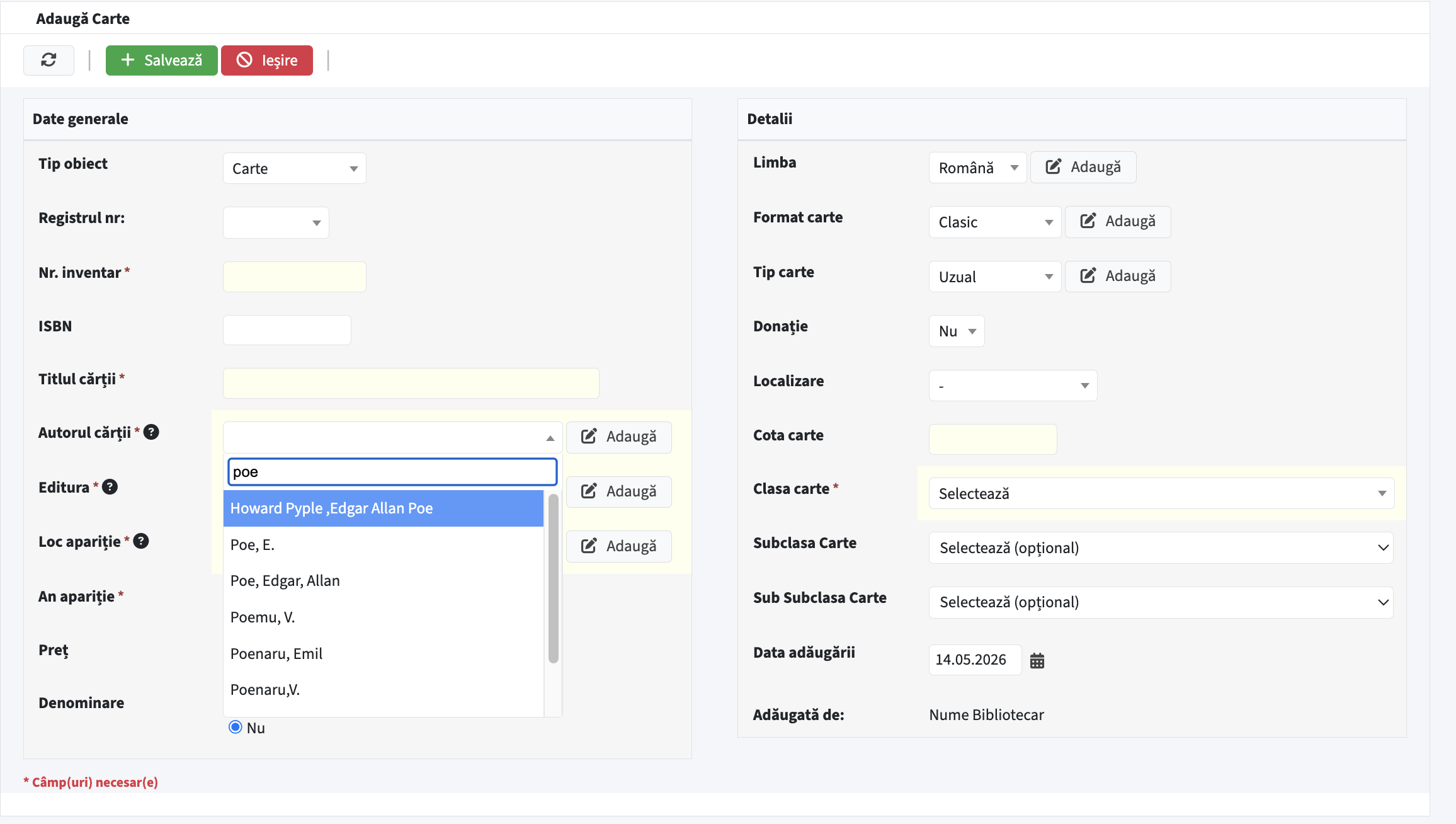
Autocompletare — după tastare apar sugestiile în listă; selectați autorul existent.
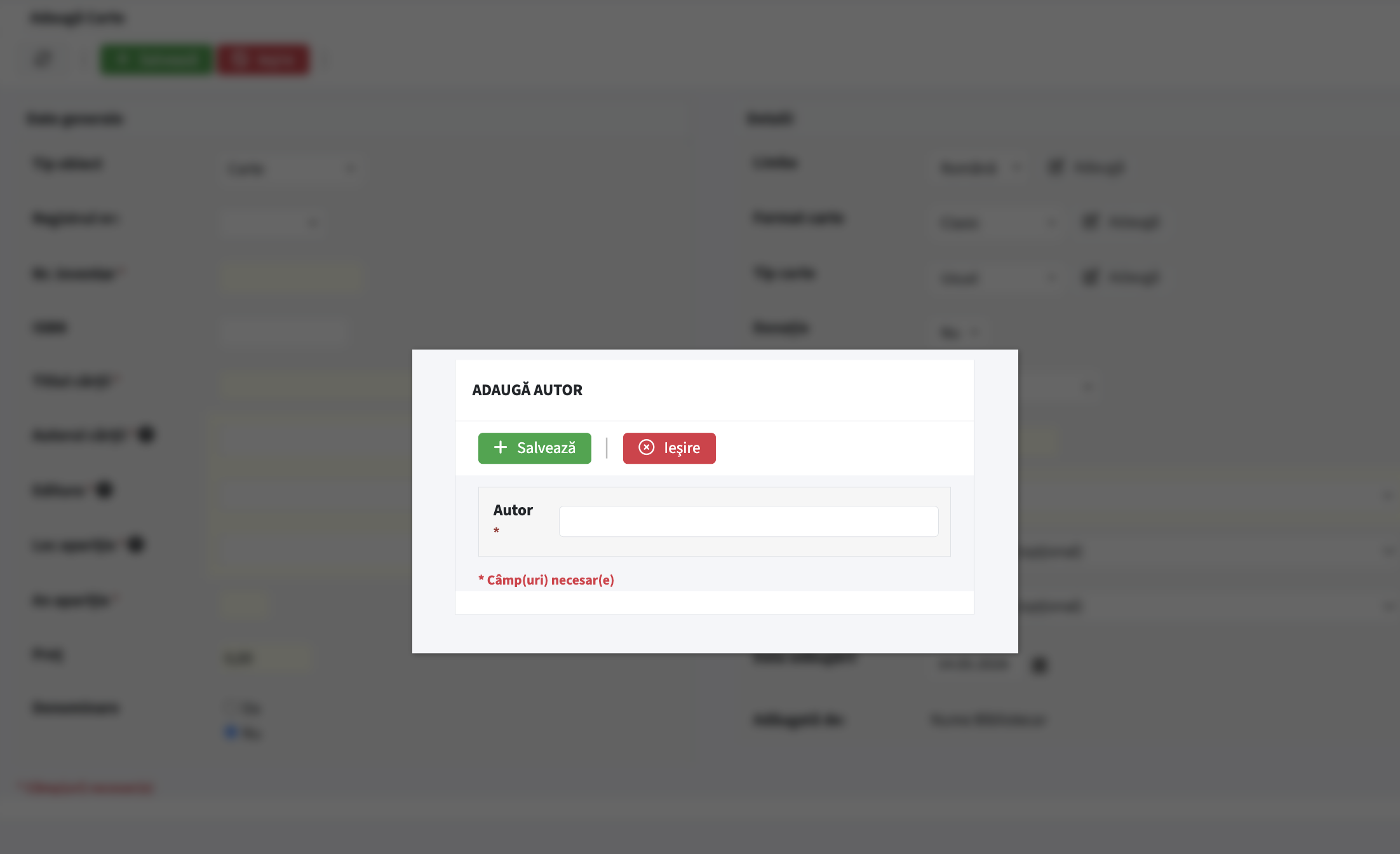
Fereastra deschisă din Adaugă — introduceți autorul nou și salvați.
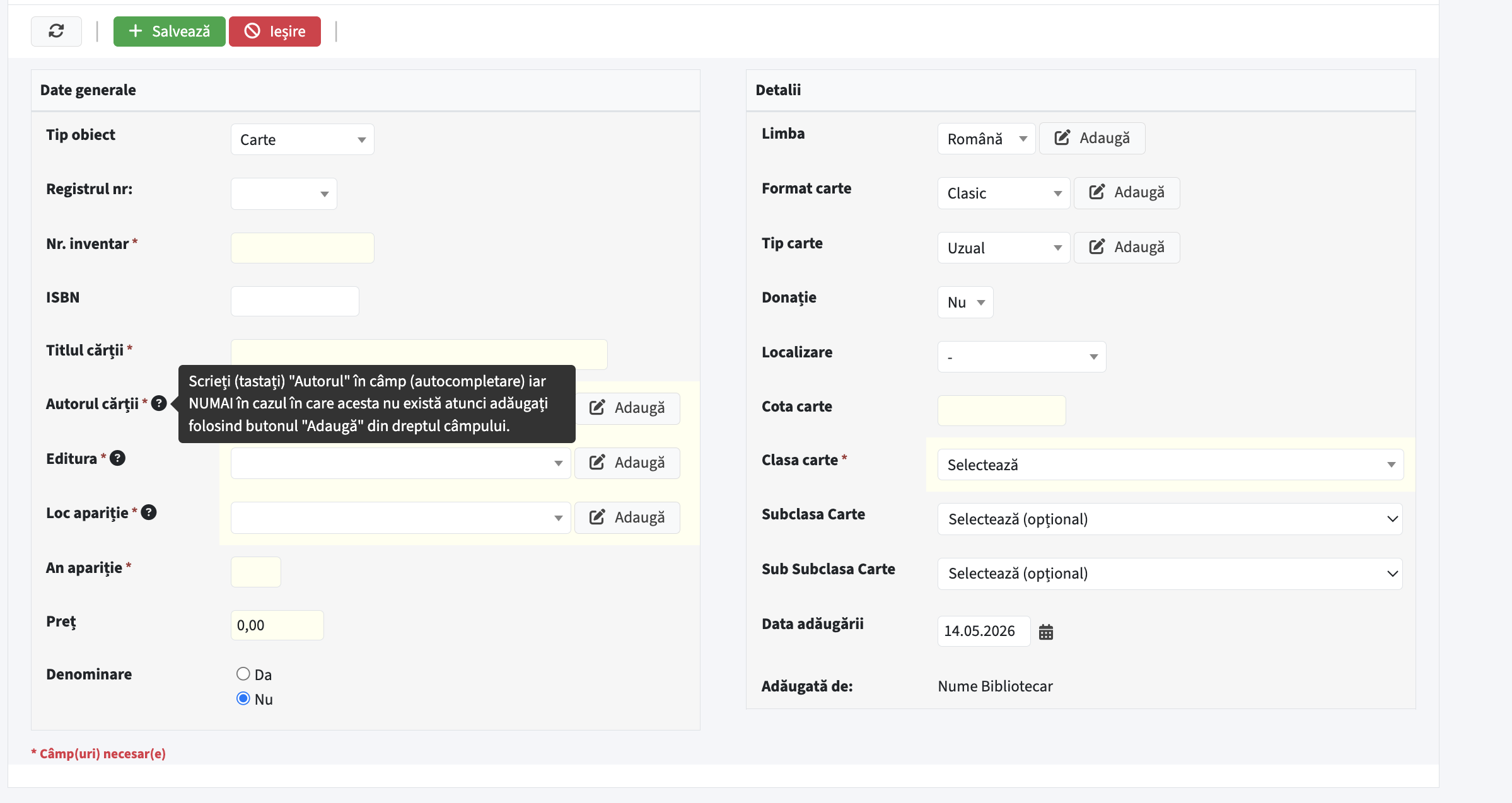
Iconița ? lângă câmp poate afișa la hover mesaje explicative (autor / editură / loc apariție).
Paginare listă
Se regăsește în partea de jos a listei:

- În stânga jos: Du-te la (completați nr. în căsuță apoi apăsați pe buton)
- Vizualizare - câte rânduri din listă să fie afisate per pagină;
- }n centru jos: salt la pagină (prin apăsarea paginii dorite sau a săgeților)
- În dreapta jos: este afișat intervalul de la și până la din totalul cărților afișate în listă.
Raport cumulat (listă de inventar)
Raportul cumulat (lista de inventar) este o listă la fel ca cea a cărților unde în plus afișează valorile de preț cumulate (în partea dreaptă a listei la capătul rândurilor iar totalurile pe ultima pagină) necesare pentru raportări detaliate. Spre deosebire de Lista cărți (gestiune), aceasta nu permite adăugarea sau modificarea înregistrărilor. Este destinat exclusiv controlului cantitativ și valorificărilor contabile ale fondului.
📊 Diferențe față de Lista cărți (gestiune)
listă cărți (gestiune)— permite adăugare, editare, ștergere; vizualizare individuală per exemplar
raport cumulat — numai citire; afișează o coloană suplimentară Total cu valoarea cumulată a prețurilor în ordine crescătoare; fiecare rând adaugă prețul la totalul precedent
📋 Coloane specifice
Registrul nr., Nr. inventar, Autorul cărții, Titlul cărții, Editură, An apariție, Loc apariție, Clasă carte, Cotă carte, Preț
Total — coloana suplimentară față de Lista cărți: afișează totalul cumulat al prețurilor — fiecare rând arată suma prețurilor de la primul rând până la rândul curent. Ultimul rând de pe ultima pagină indică valoarea totală a patrimoniului filtrat.
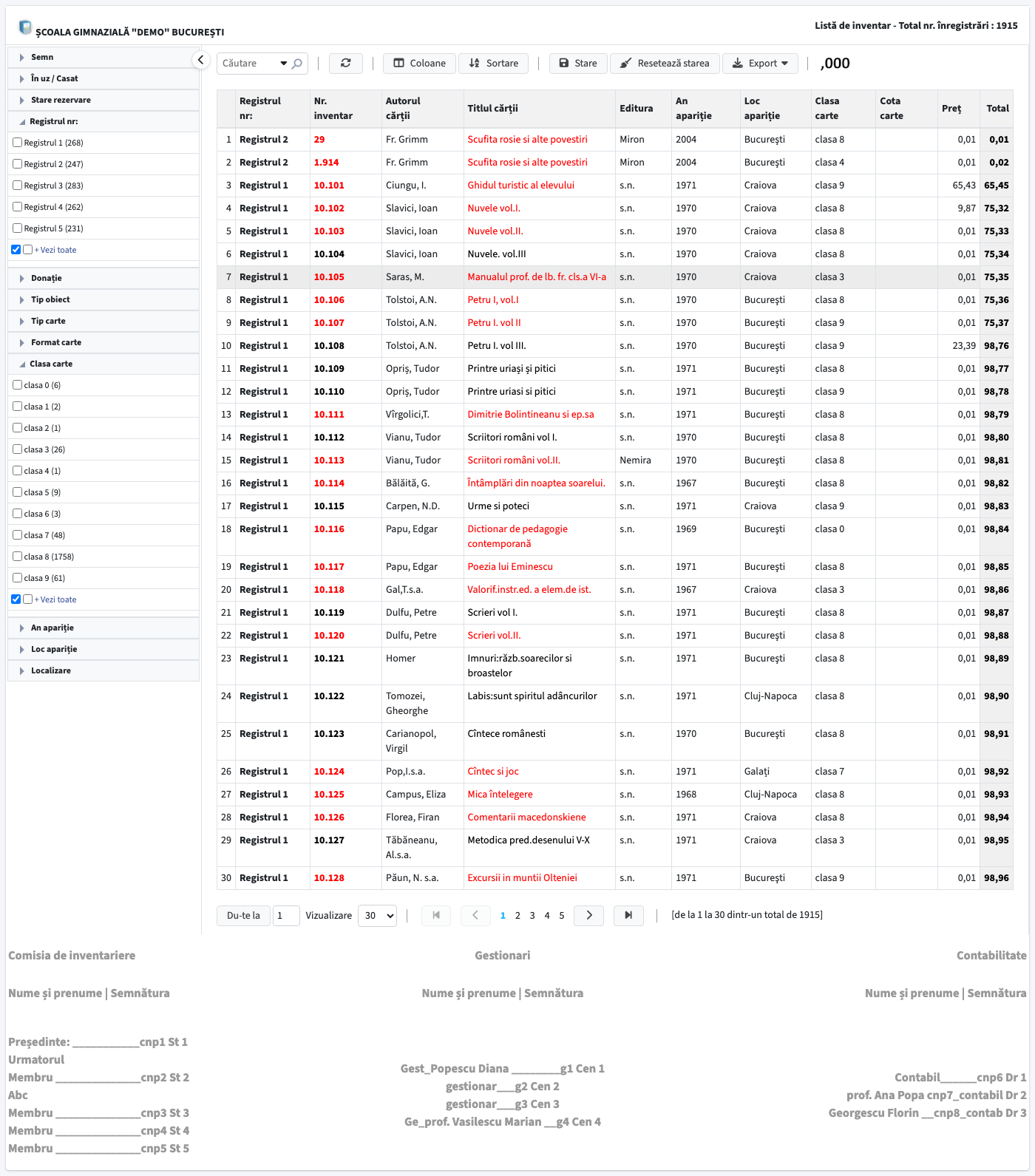
Raport cumulat (listă de inventar)
📝 Comisia de inventariere (la finalul raportului)
La tipărirea sau exportul raportului, în partea de jos apare automat blocul cu semnăturile comisiei, definit în secțiunea Comisie inventariere & Setare borderou publicații:
Comisia de inventariere — Președinte + Membri (cu spații pentru semnătură)
Gestionari — bibliotecarii responsabili
Contabilitate — contabilii instituției
Listă cărți propuse pentru casare
Titlurile / exemplarele propuse pentru casare — scoase din lista de gestiune curentă, în așteptarea deciziei finale a comisiei. De aici pot fi readuse în gestiune dacă vă răzgândiți.
Titlurile / exemplarele propuse pentru casare — sunt scoase din lista de gestiune curentă, în așteptarea deciziei finale a comisiei. De aici pot fi readuse în gestiune dacă vă răzgândiți.
- Parcurgeți lista și deschideți înregistrarea (prima pictogramă de pe rând).
- Din formular, schimbați starea spre gestiune sau confirmați trecerea spre casată, după procedura școlii.
- Folosiți Export pentru audit sau inspectorat — exportul respectă filtrele curente (dacă acestea sunt folosite).
Listă cărți casate
Lista cărților casate — exemplare scoase din patrimoniul activ (gestiune).
Aici le regăsiți pentru evidență istorică, rapoarte și, după caz, operațiuni inverse din formularul de editare al rândului.
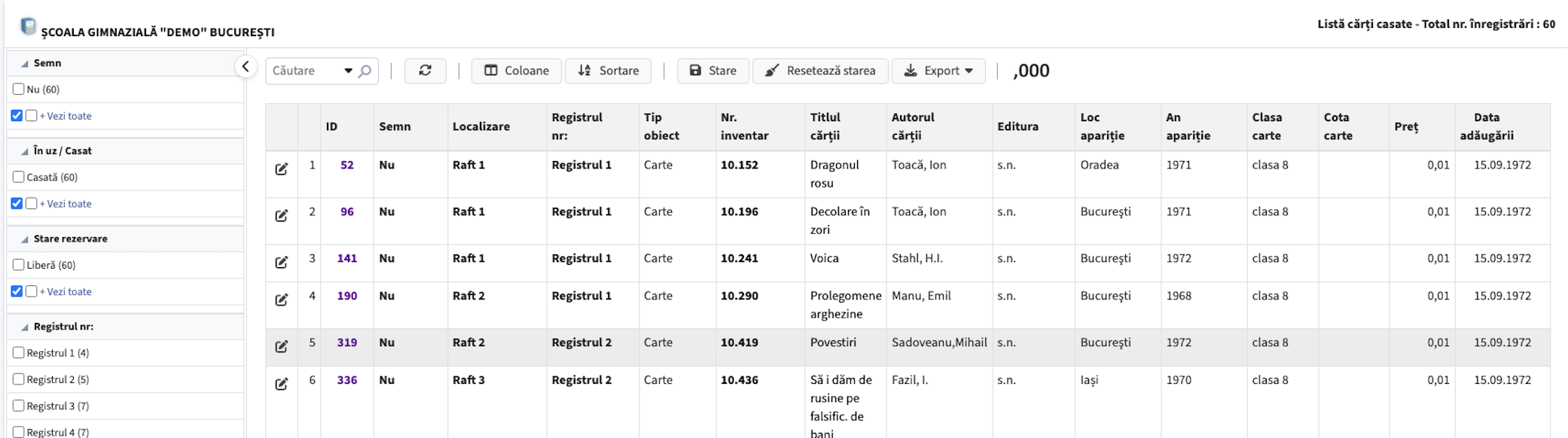
Listă cărți casate
- Deschideți o înregistrare din listă (prima pictogramă de pe rând) pentru a vedea formularul complet.
- Din formular puteți muta cartea înapoi la propusă pentru casare sau în gestiune, conform fluxului intern.
- Folosiți Export pentru audit sau inspectorat — exportul respectă filtrele curente.
Listă cărți în format digital (ebook)
OPȚIONAL - se pot adăuga resurse digitale (e-book) gestionate separat de exemplarele fizice.
Acte intrare cărți / Borderou de publicații
În modulul Acte intrare cărți / Borderou de publicații se înregistrează documentele prin care cărțile intră în patrimoniul bibliotecii: facturi, procese-verbale de donație, borderouri de publicații.
- Apăsați + Adaugă nou pentru a crea un document de intrare nou.
- Completați denumirea documentului (ex. "Factura nr. 123/2025") și data.
- Din fișa documentului, adăugați cărțile intrate prin funcția de detaliu (subgrilă).
- Salvați documentul.
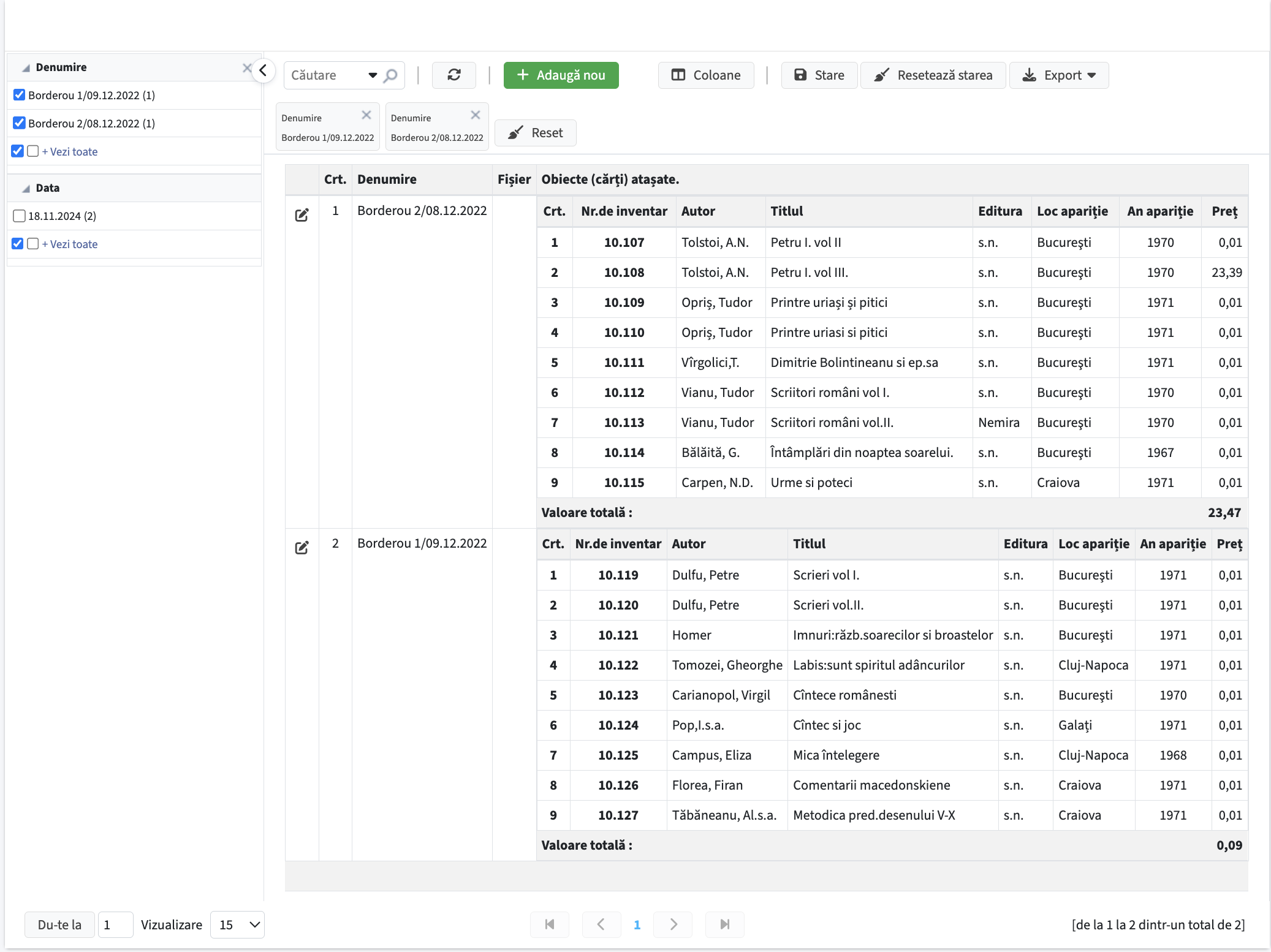
Listă intrare cărți / Borderou de publicații
Formular editare borderou
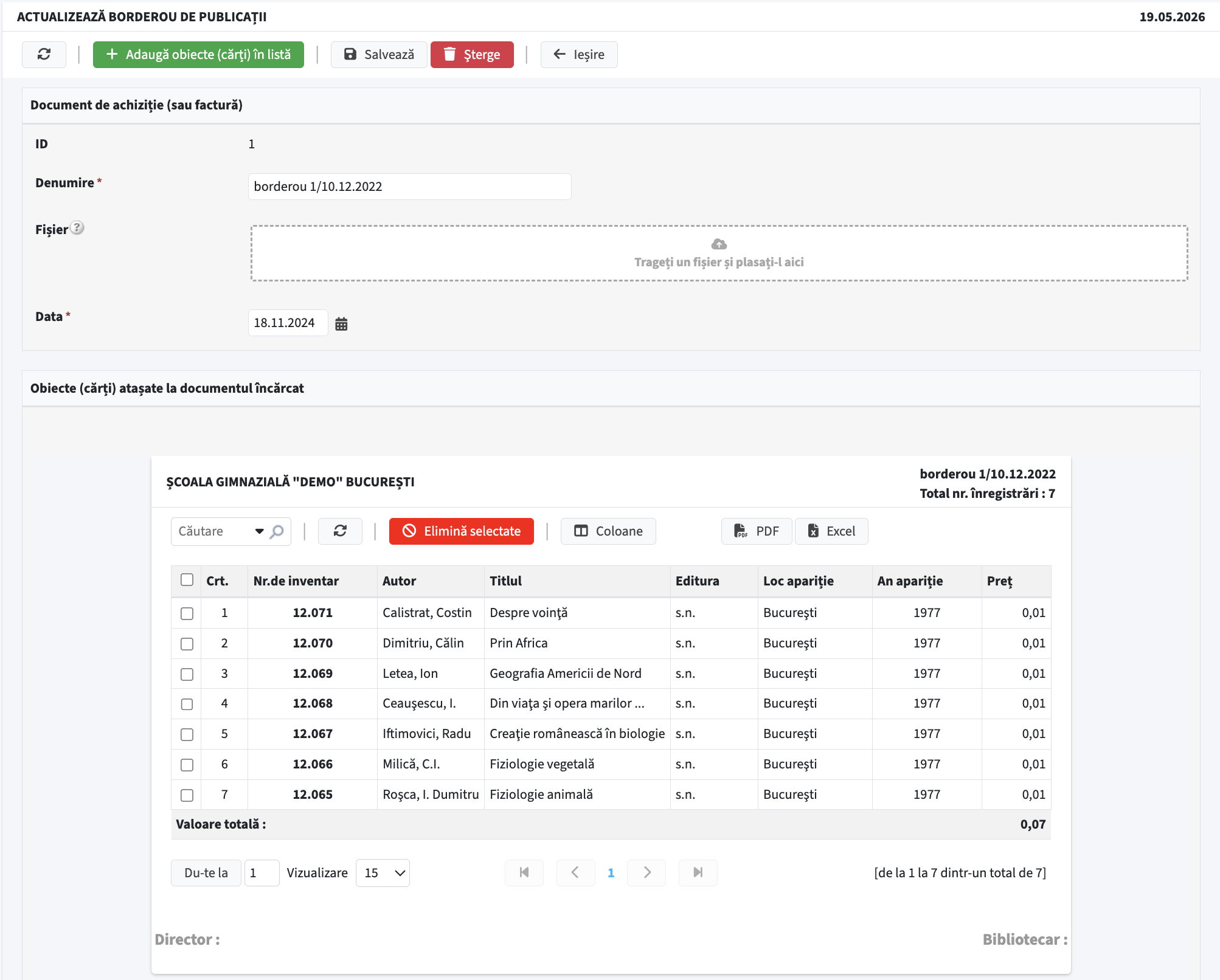
Formularul de editare deschis din lista borderou de publicații.
Puteți adăuga (atașa) sau elimina cărți din listă. De asemenea, în câmpul Fișier puteți să adăugați documente justificative (ex. factură, etc).
Atributele unei cărți
Atributele sunt toate detaliile și informațiile suplimentare care completează un Titlu de carte din aplicație.
Dacă Titlul este elementul principal, atributele (cum ar fi Autorul, Editura, Anul apariției) sunt caracteristicile care ne ajută să identificăm, să sortăm și să găsim exact acea ediție a cărții. Putem spune că atributele reprezintă metadatele asociate unui Titlu, funcționează ca niște câmpuri de date specifice care oferă context și informații structurate despre publicație (ex: cine a scris-o, unde și când a fost publicată). Pe scurt, putem spune că atributul este o proprietate sau o caracteristică specifică atașată unui Titlu, folosită pentru a stoca detalii esențiale precum autorul, editura sau locul apariției.
Comisia de inventariere
La Comisie inventariere & Setare borderou publicații se definesc membrii comisiei de inventariere și parametrii care vor apărea în documentele oficiale generate de aplicație (în raport cumulat și borderou de publicații).
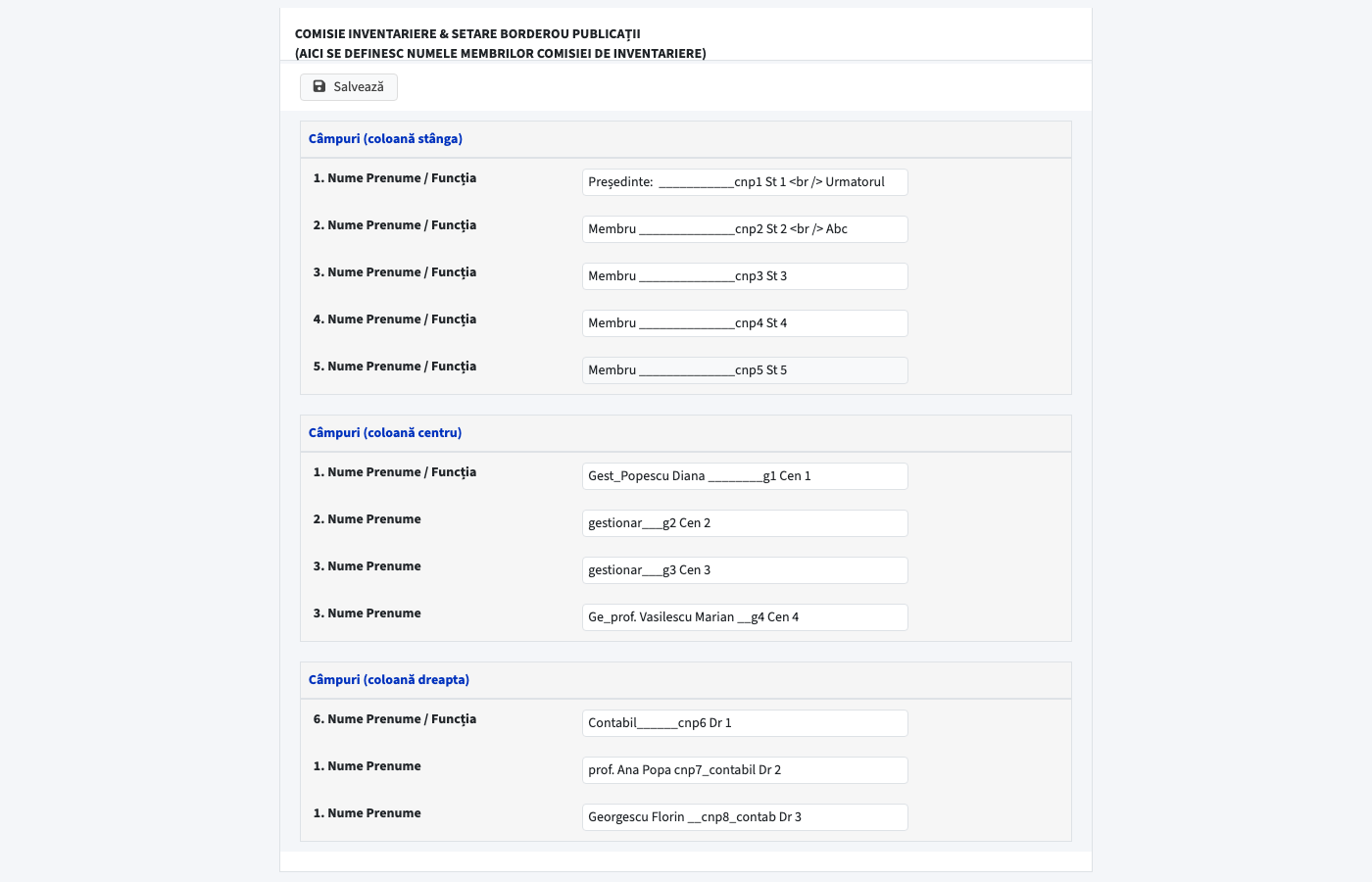
Comisie inventariere & Setare borderou publicații
Câmpuri de completat:
- Comisia de inventariere — Președinte (nume, funcție) + Membrii (câte un câmp per persoană, cu nume și semnătură)
- Gestionari — persoanele responsabile cu gestiunea (bibliotecari, custozi)
- Contabilitate — reprezentanții departamentului financiar-contabil
- Completați câmpul Președinte cu numele și funcția persoanei care conduce comisia.
- Adăugați fiecare Membru al comisiei în câmpurile dedicate.
- Completați secțiunile Gestionari și Contabilitate cu persoanele relevante.
- Apăsați butonul Salvează pentru a stoca datele.
Clasa Carte
- Clasa principală -
Reprezintă domeniul mare, global, în care se încadrează cartea. Este primul nivel de sortare și cel mai abstract.
-
Rol în aplicație: Grupează volumele după un profil foarte larg (ex: Știință, Literatură, Istorie, Tehnologie).
Nomenclatorul Claselor principale de clasificare (grupate de la 0 la 9). Fiecare carte din patrimoniu este asociată unei clase principale.
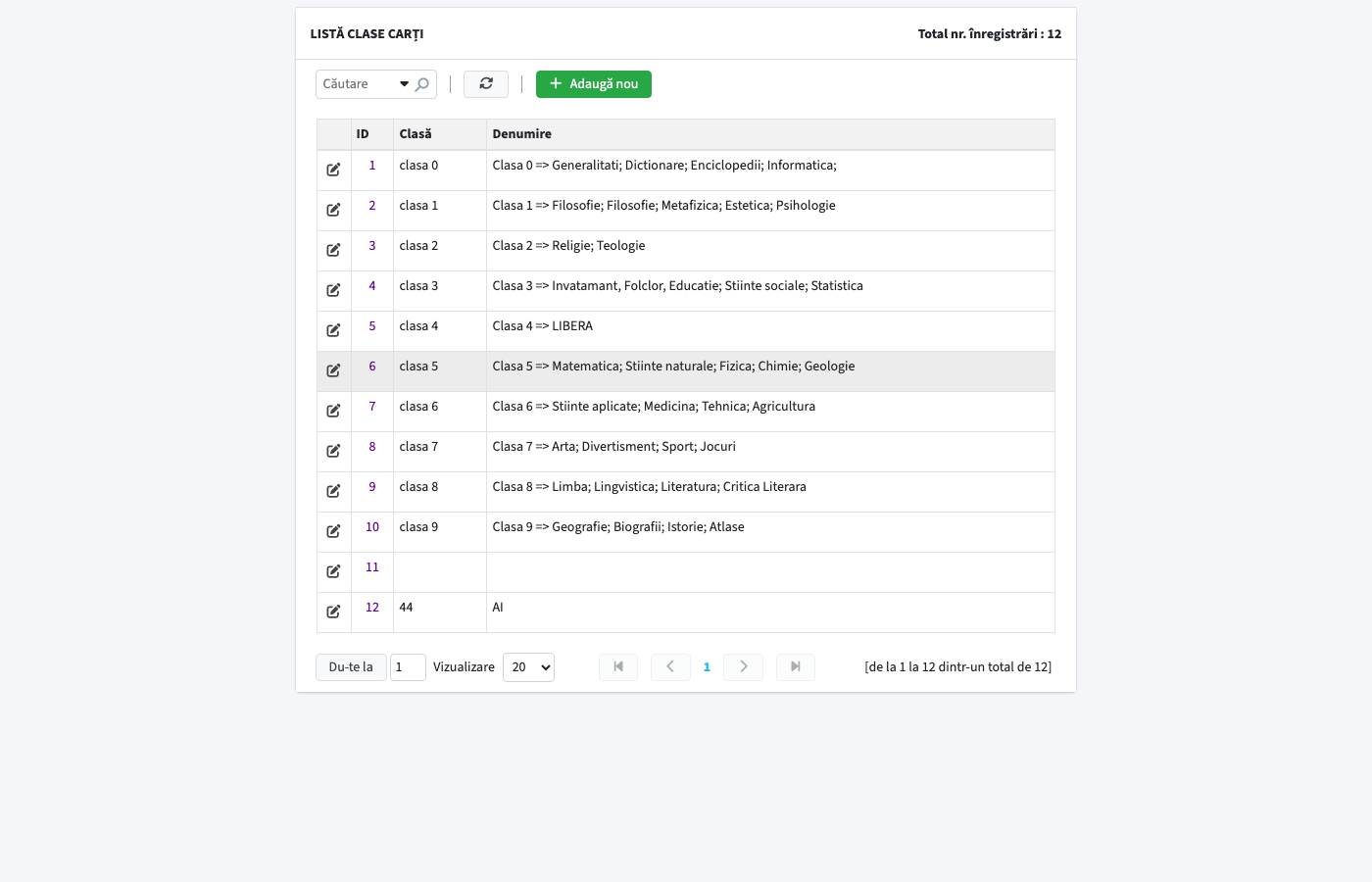
Listă clase principale cărți.Aplicația folosește sistemul CZU cu 10 clase principale:
- Clasa 0 — Generalități; Dicționare; Enciclopedii; Informatică
- Clasa 1 — Filosofie; Metafizică; Estetică; Psihologie
- Clasa 2 — Religie; Teologie
- Clasa 3 — Învățământ; Folclor; Educație; Științe sociale; Statistică
- Clasa 4 — LIBERĂ (neutilizată în CZU modern)
- Clasa 5 — Matematică; Științe naturale; Fizică; Chimie; Geologie
- Clasa 6 — Științe aplicate; Medicină; Tehnică; Agricultură
- Clasa 7 — Artă; Divertisment; Sport; Jocuri
- Clasa 8 — Limbă; Lingvistică; Literatură; Critică literară
- Clasa 9 — Geografie; Biografii; Istorie; Atlase
Informație: Coloane: Clasă, Denumire (descrierea clasei).Atenție: Modificarea denumirii sau ștergerea unei clase care are cărți asociate afectează catalogul. Verificați că nu există cărți înainte de ștergere.Sfat: Clasa se asociază fiecărei cărți din formularul de carte. Selectați clasa corectă pentru a facilita statisticile și rapoartele pe domenii. -
- Subclasă carte
Este o ramură specifică desprinsă din Clasa principală. Ea îngustează aria de căutare și grupează cărțile cu un specific comun în interiorul aceluiași domeniu mare.
-
Rol în aplicație: Rafinează căutarea. Utilizatorul știe deja domeniul mare, iar acum alege o direcție mai clară.
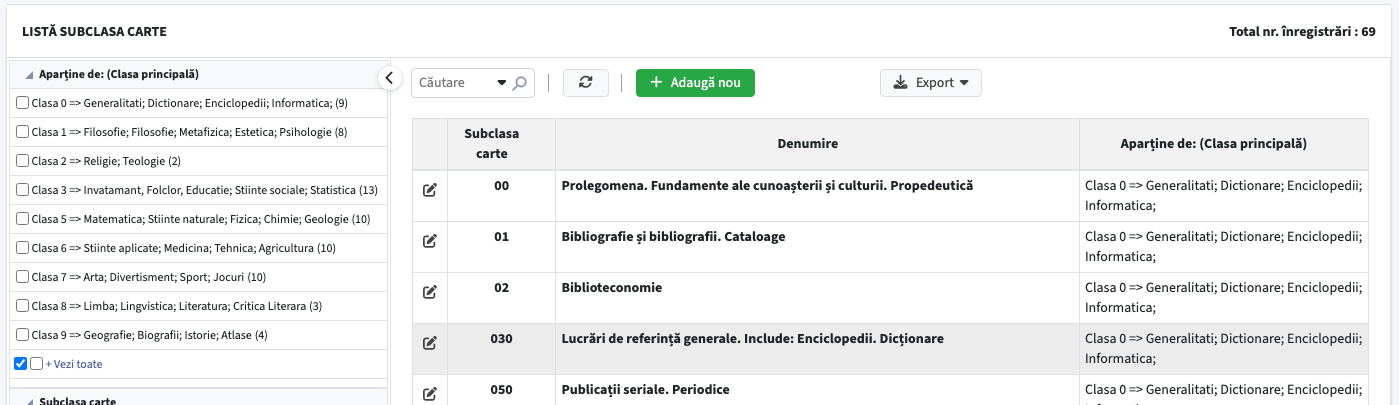 Listă subclase cărți.
- Subclasele reprezintă subdiviziunile fiecărei clase principale CZU. O subclasă aparține obligatoriu unei clase principale.
Informație: Câmpuri: Subclasa carte (codul), Denumire, Aparține de (Clasa principală).Sfat: La asocierea unei cărți, selectați mai întâi Clasa principală în formularul de carte, apoi câmpul Subclasa se populează automat cu subdiviziunile acelei clase.Atenție: Folosiți o convenție de codificare clară și consistentă (ex. prefixul clasei + număr ordine) pentru a facilita căutarea.
- Subclasele reprezintă subdiviziunile fiecărei clase principale CZU. O subclasă aparține obligatoriu unei clase principale.
-
- Sub subclasă carte
Este cel mai detaliat nivel de clasificare din aplicație. Ea indică exact genul, specia literară sau nișa tehnică foarte precisă a cărții.
-
Rol în aplicație: Permite o organizare extrem de fină pe raft sau în baza de date, astfel încât utilizatorul să găsească exact tipul de carte dorit.
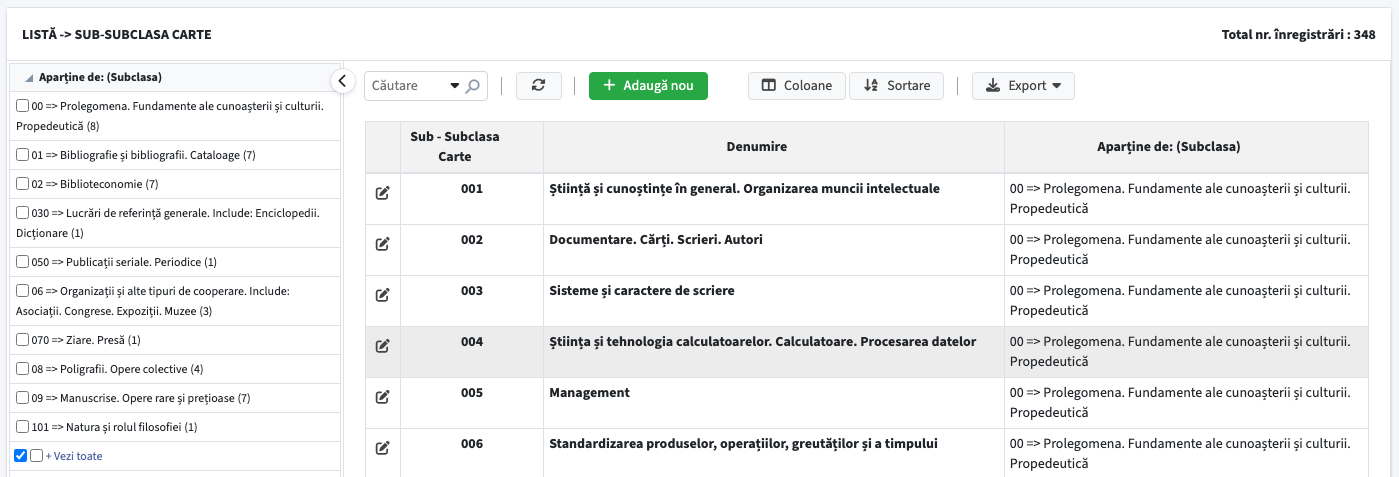 Listă sub-subclase cărți.
 - Sub-subclasele reprezintă al treilea nivel de detaliere în ierarhia de clasificare CZU. Fiecare sub-subclasă aparține unei subclase.Ierarhia completă de clasificare este: Clasa principală → Subclasă → Sub-subclasă
Informație: Câmpuri: Sub-Subclasa Carte (codul), Denumire, Aparține de (Subclasa).Sfat: Utilizați acest nivel de detaliere numai dacă este necesar pentru specificul colecției școlii. O clasificare prea detaliată poate complica catalogarea fără a aduce beneficii practice.
-
Tipuri de obiecte (cărți, etc)
Tipurile de obiecte definesc categoriile de materiale inventariate (Carte, Broșură, Revistă, Manual etc.) și influențează câmpurile disponibile în fișa de titlu.
Tip carte (special)
Subtipuri speciale de cărți (manual, auxiliar, lectură opțională etc.). Utilizat pentru statistici specifice și filtrare avansată.
Autori
Autori conține toți autorii înregistrați în baza de date. Este utilizat prin autocompletare în formularul de carte.
Edituri
Edituri — casele de editură utilizate la catalogarea cărților. Accesat prin autocompletare din formularul de carte.
Loc apariție
Loc apariție — localitățile/țările de apariție ale edițiilor. Accesat prin autocompletare din formularul de carte.
Limba
Limba documentului — important pentru filtrarea colecțiilor multilingve și pentru statistici.
Format carte
Formatul cărților Selectabil din formularul cărții: Clasic, Clasic + Digital, Digital (puteți completa dacă este necesar și cu A4, A5, pocket, normal etc.). Ajută la semnalarea volumelor cu depozitare specială.
Registre
Registre definește registrele de inventar. Fiecare carte este asociată unui registru fizic existent la înregistrare.
Localizare carte (obiect)
Localizare carte definește pozițiile fizice (rafturi, camere, dulapuri) unde sunt depozitate cărțile.
Semn
Semne — coduri sau note scurte personale.
Denominare
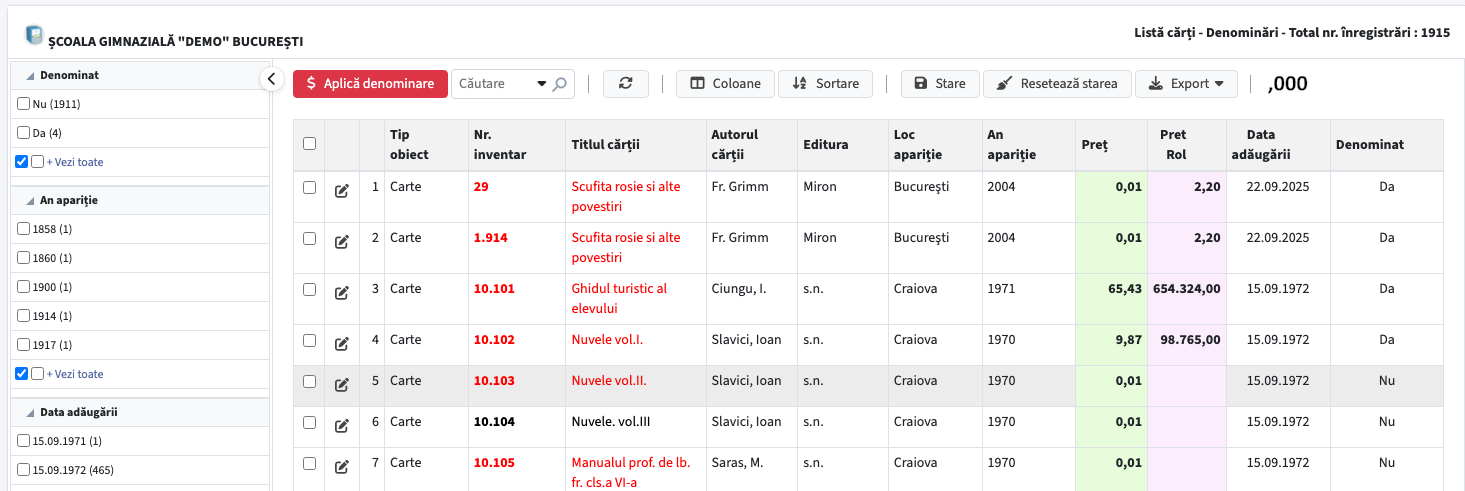
Prin Legea nr. 348/2004 privind denominarea monedei naţionalela la data de 01.07.2005 în România s-a facut trecerea de la leul vechi (ROL) la leul nou (RON). Această reformă monetară (denominare) a presupus tăierea a 4 zerouri, astfel încât 10.000 lei vechi (ROL) au devenit 1 leu nou (RON).
Raportul de denominare (valorificare) este o operațiune administrativă prin care prețurile cărților vechi sunt recalculate conform normelor contabile după reforma monetară din ROL în RON. Softul calculează automat noul preț prin împărțirea prețului vechi în ROL la valoarea de 10.000 rezultând noul preț in RON.
- Selectați criteriile de filtrare (perioadă, registru, tip obiect).
- Apăsați butonul Aplică denominare din bara de instrumente. La aplicarea denominarii direct din listă, valorile vechi se păstreaza separat (pentru eventuale verificări ulterioare, etc) Valoarea minimă la care poate fi denominata o carte este de 0,01 RON.
- Exportați sau tipăriți dacă este cazul pentru documentare oficială.
Personal (cititori)
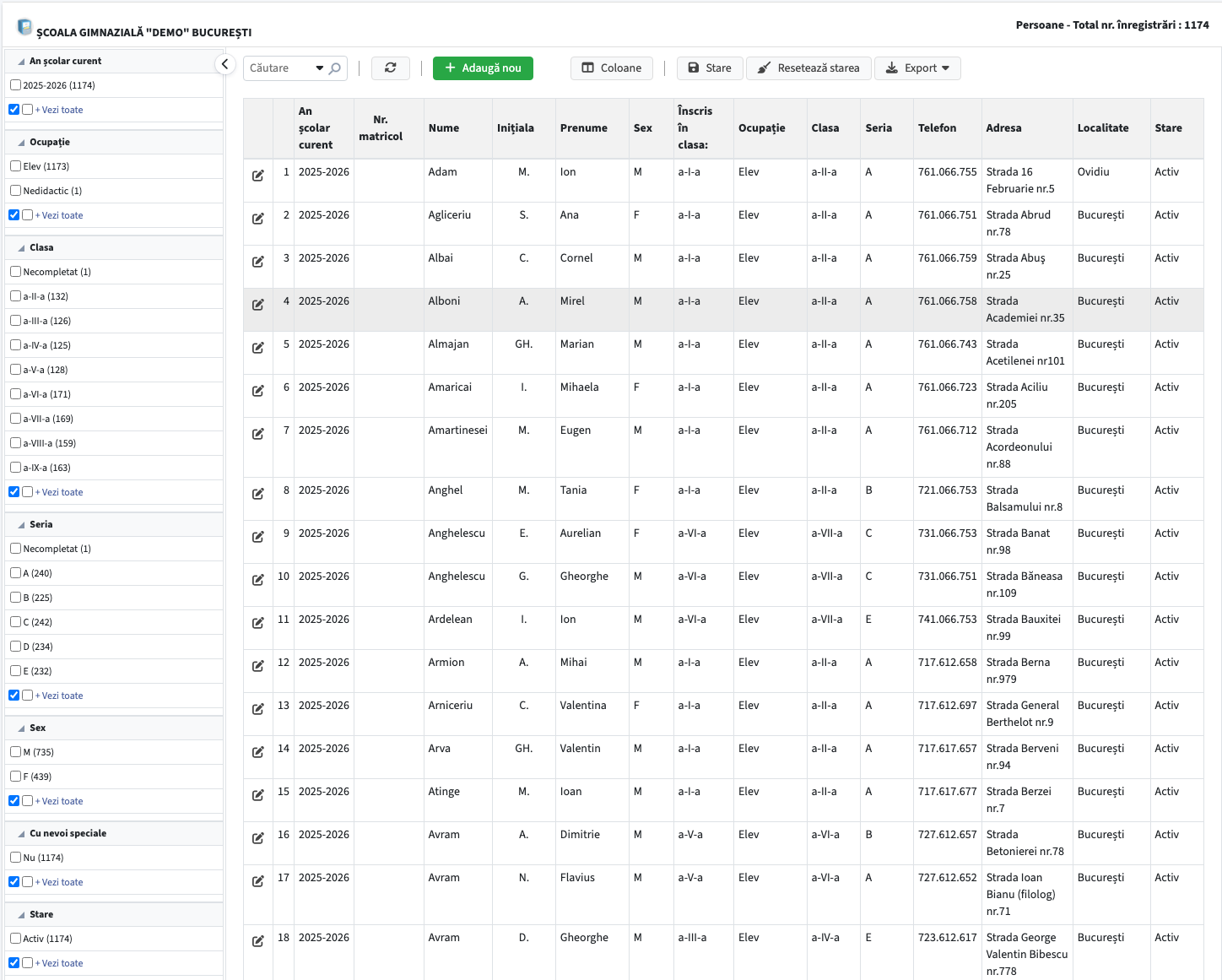
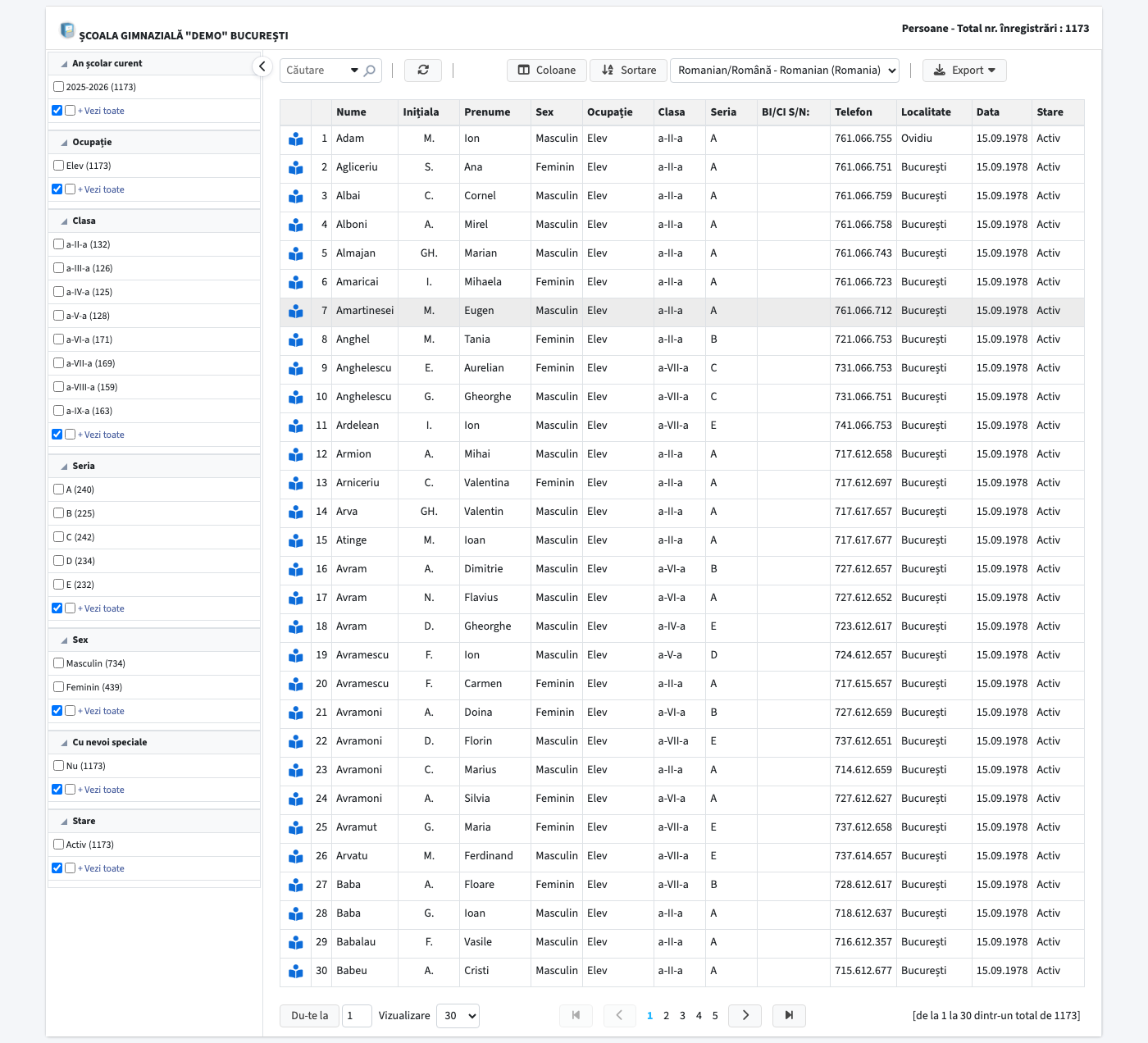
Baza de date a persoanelor (elevi, profesori, alți cititori). Punctul central pentru managementul cititorilor bibliotecii.
- Căutați persoana după nume, număr matricol sau clasă.
- Click pe rândul dorit pentru a deschide fișa detaliată.
- Din fișă vedeți istoricul complet al împrumuturilor și actele atașate.
- Folosiți Adaugă nou pentru a înregistra o persoană nouă.
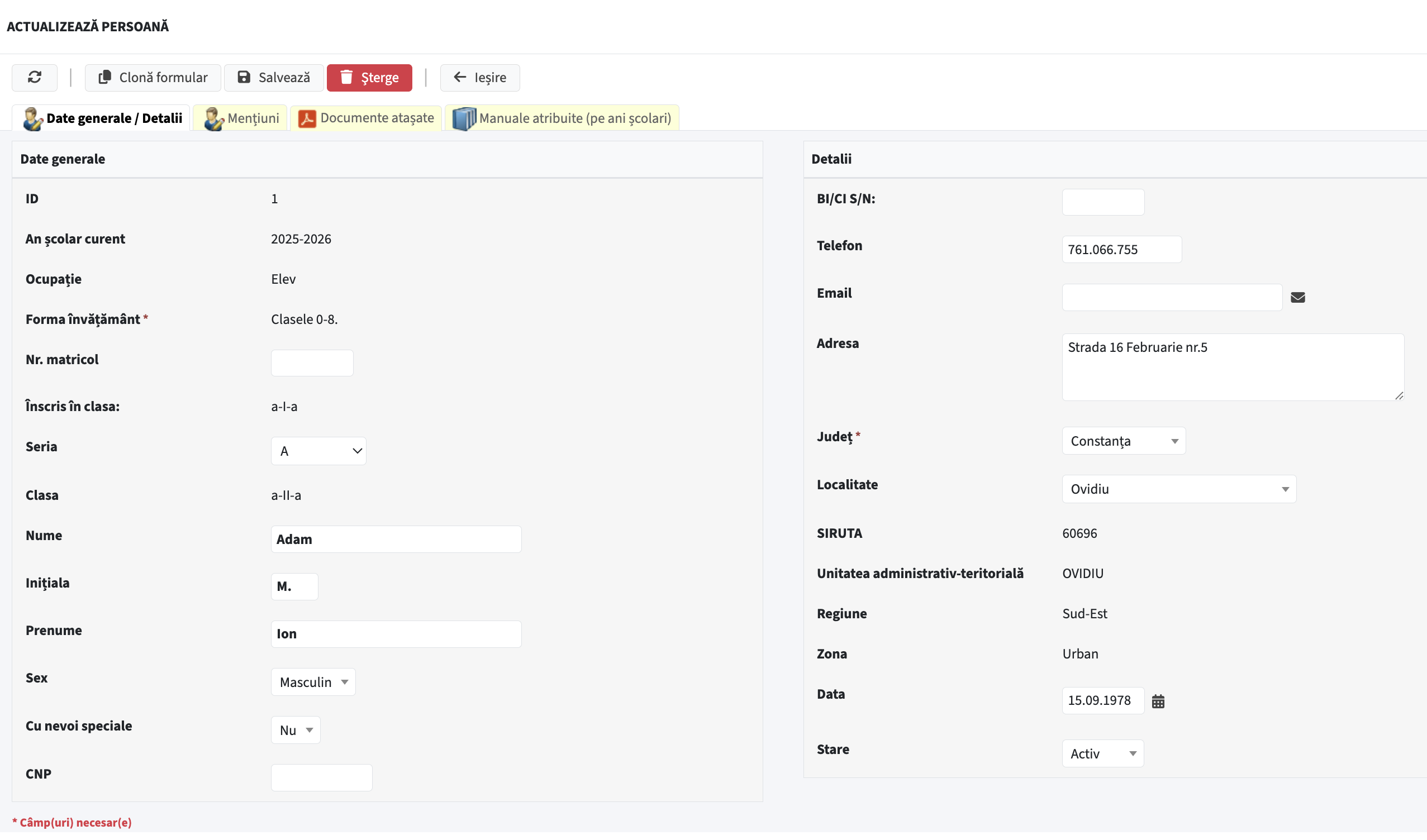
Listă cu documentele atașate persoanelor, afișate grupat: ex. copii după acte, adeverințe, cereri, acorduri GDPR, declarații etc.
Listă cu note administrative despre persoane (restricții temporare la împrumut, observații etc.).
Lista cu persoanele marcate inactive în anul școlar curent (transfer, abandon, retragere etc.).
Arhiva persoanelor pe ani școlari anteriori (exclusiv anul curent). Folosiți pentru rapoarte istorice sau cereri oficiale.
Listă suplimentară cu persoane inactive (variantă diferită de filtrare față de „Finalizat").
Atribute personal
Funcții
Funcțiile ocupate în școală (elev, profesor, personal auxiliar, etc.). Folosite la rapoarte.
Observații
Tipuri de observații reutilizabile sau catalogul observațiilor înregistrate la persoane.
Denumire / tip document
Tipurile de documente atașate persoanelor (CI, adeverință medicală, acord GDPR etc.).
Împrumuturi – Restituiri Cărți
Fișe de împrumut cititori
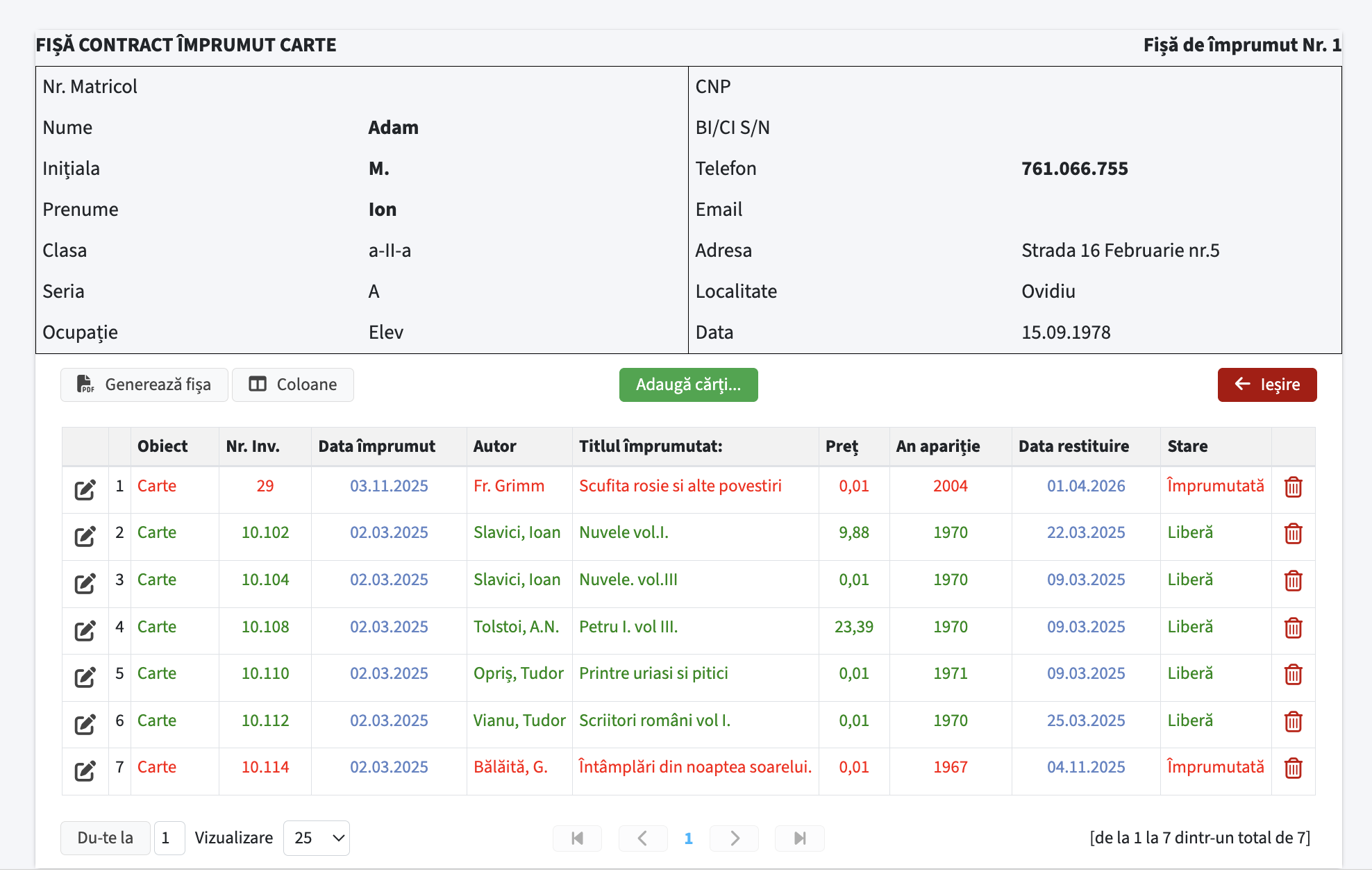
Fișa de cititor (sau fișa contract)
-
Ce este: Este un un element de evidență contractual, asociat fiecărui membru al bibliotecii (pe numele cititorului).
-
Ce conține: Datele cititorului de contact (nume, adresă, CNP, telefon).
-
Cum funcționează: Când se împrumută o carte, bibliotecarul adaugă în această fișă (prin selectarea cărților din listă (gestiune) la apăsarea butonului Adaugă cărți...): titlul cărții, autorul, numărul de inventar al cărții, data împrumutului și data la care trebuie să fie returnată iar cartea trece automat la starea de Împrumutată. Când se aduce cartea înapoi, bibliotecarul marchează în fișă Liberă (accesând butonul din partea stânga a randului din fișă corespunzător cărții respective).
Fișe cititori (listă fișe) — lista tuturor fișelor de bibliotecă și a cititorilor înscriși. O fișă atestă dreptul de împrumut și leagă persoana de evidența bibliotecii.
- Căutați cititorul după nume sau alte criterii din bara de căutare.
- Deschideți fișa din prima pictogramă de pe rând pentru detalii și istoricul împrumuturilor.
Stare împrumuturi - restituiri
Ecranul Situația generală a împrumuturilor și restituirilor oferă o vedere completă a tuturor mișcărilor de carte efectuate (ce se află la cititori).
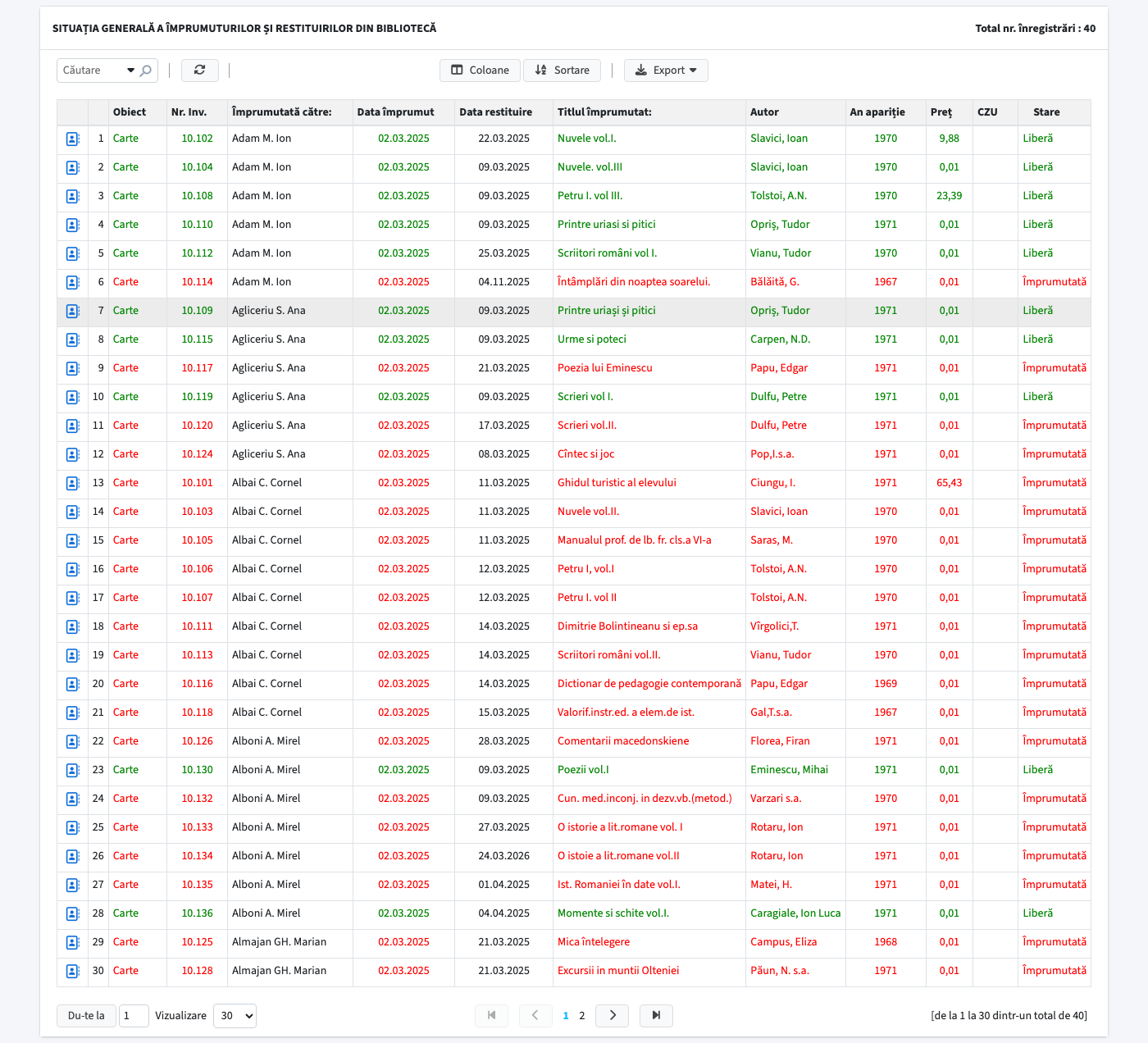
📋 Coloane afișate
- Object / Nr. Inv. — tipul și numărul de inventar
- Împrumutată către — cititorul curent sau ultimul cititor
- Data împrumut — data efectuării împrumutului
- Data restituire — data restituirii efective (dacă a fost restituită)
- Titlul împrumutat, Autor, An apariție, Preț, CZU
- Stare — Liberă (disponibilă în bibliotecă) sau Împrumutată (la un cititor)
Întârzieri la restituirea cărților
Ecranul Întârzieri la restituirea cărților listează împrumuturile la care data limită de returnare a fost depășită. În antet este afișat numărul total de restanțe.
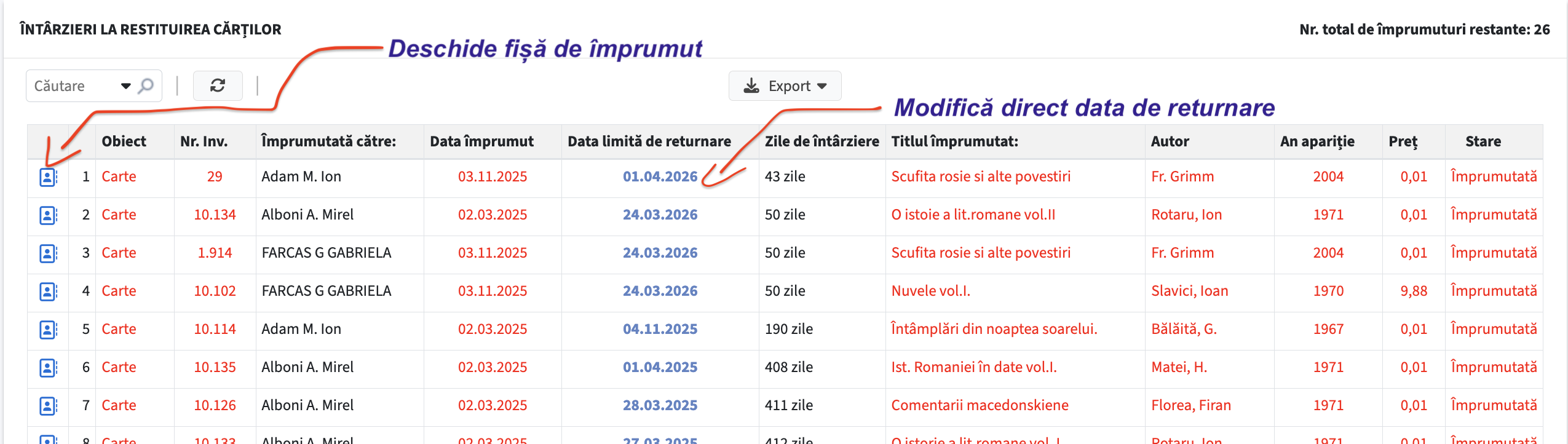
Lista de întârzieri — prima coloană: pictogramă pentru deschiderea fișei de împrumut a cititorului.
Fișa de împrumut a cititorului
- Din listă, apăsați pe iconița din începutul rândului — se deschide fișa de împrumut a persoanei respective.
- În partea stângă a fișei puteți modifica starea împrumutului și datele de împrumut / restituire pentru volumele din fișă.
- În partea dreaptă a fișei există acțiuni pentru a șterge cărți din fișă. La ștergerea unei cărți din fișă, indiferent de stare (împrumutată, rezervată etc.), exemplarul este tratat ca revenit în gestiune (disponibil pentru circulație conform regulilor aplicației).
- Salvați modificările din fișă înainte de închidere, dacă interfața o cere.
Fișa de împrumut deschisă din lista de întârzieri.
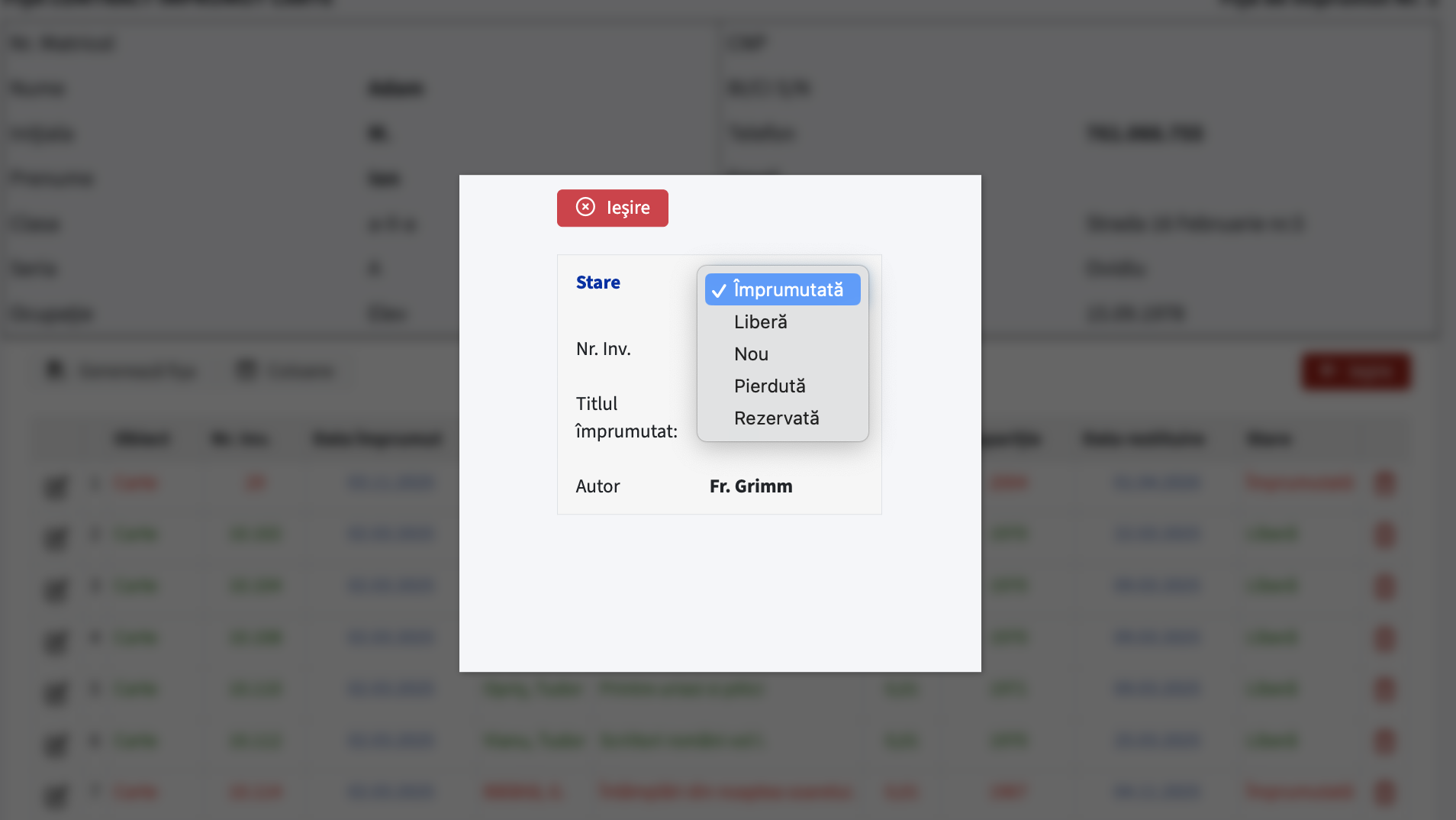
Stânga fișei — schimbare stare împrumut și editare date împrumut / restituire
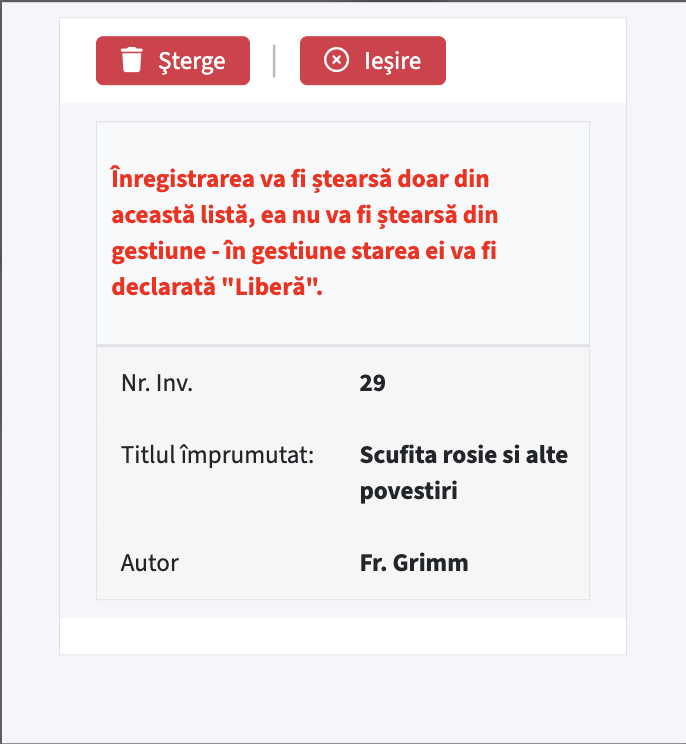
Dreapta fișei — ștergere cărți din fișă; după ștergere, volumul revine în gestiune.
Data limită de returnare direct din tabel
Puteți modifica data limită de returnare fără a deschide întreaga fișă: din listă, acționați celula corespunzătoare — se deschide un popup unde introduceți noua dată.
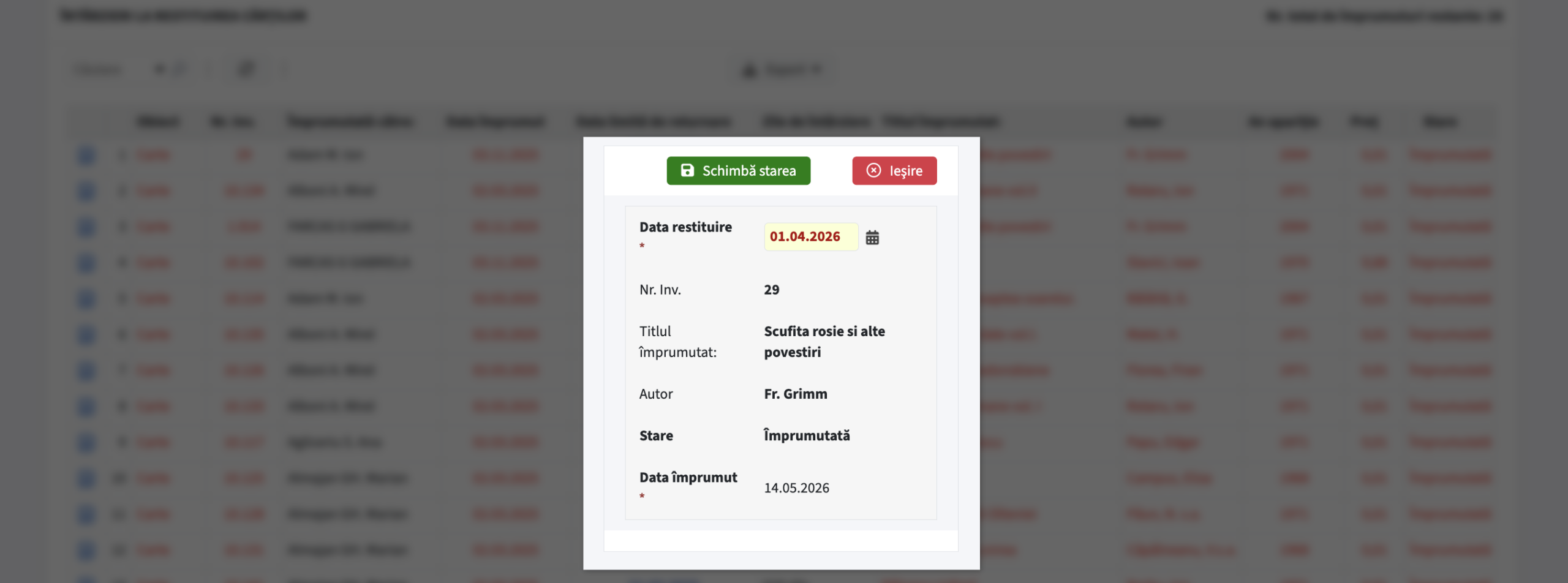
Popup pentru modificarea datei limită de returnare din tabelul de întârzieri.
📋 Coloane uzuale în listă
- Obiect / Nr. inv. — tip și număr inventar
- Împrumutată către — cititor
- Data împrumut, Data limită de returnare, Zile de întârziere
- Titlul împrumutat, Autor, An apariție, Preț, Stare